Айфон включается до яблока и все
Если при включении вашего устройства Apple, вы видите, что горит логотип яблоко, но айпад не включается - не стоит отчаиваться. Ниже представлен ряд способов, как выяснить, в чем заключается проблема и, возможно, даже устранить ее самостоятельно.

Содержание
Почему ipad не включается: горит яблоко и гаснет экран
Можно выделить три группы причин, по которым ваш айпад не включается и, возможно, даже не горит яблоко. Вот эти причины:
- Неисправность кабеля или адаптера зарядки.
- Сбои в программном обеспечении.
- Неисправность компонентов устройства.
Перейдем к более подробному рассмотрению причин того, почему айпад завис на яблоке и не включается.
На ipad горит яблоко и он не включается - проверьте состояние заряда
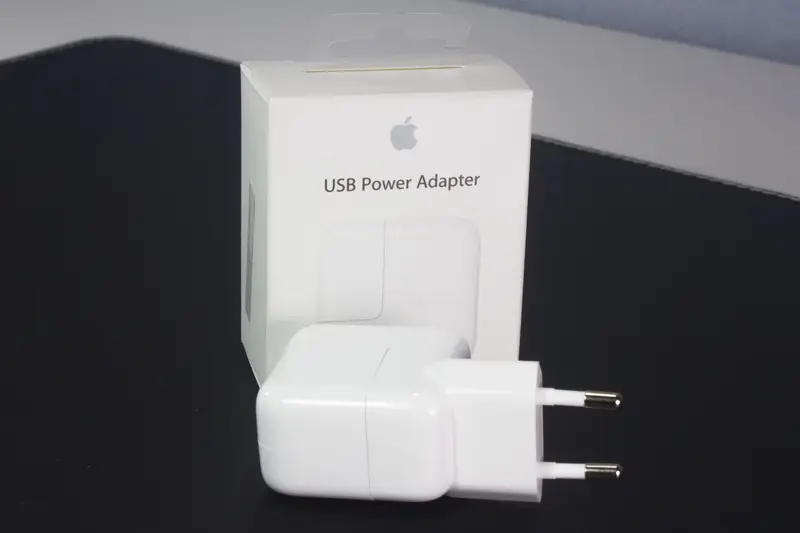
Причина, казалось бы, банальная, но иногда о том, что планшет разряжен не думают. Часто бывает так, что айпад не включается: горит яблоко и гаснет через доли секунд. Вполне возможно, что остаток заряда батареи позволил устройству включиться на совсем недолгое время. Обратите внимание на кабель и адаптер зарядки - не повреждены ли они. Попробуйте зарядить ими другой аналогичный аппарат или смените розетку.
Если после этих манипуляций зарядка планшета началась, значит следует заменить неисправный аксессуар или отремонтировать розетку. Обратите внимание, что пользоваться для зарядки следует исключительно сертифицированным оборудованием компании Apple.
Еще одним вариантом устранения проблем с включением планшета является очень долгая зарядка батареи. Она может длиться на протяжении 1-2 дней. По отзывам пользователей, это должно помочь.
Горит яблоко и не включается айпад: проблемы
Нажимаете на кнопку на ipad - горит яблоко, далее не включается. Это может быть признаком того, что в программном обеспечении вашего планшета произошли какие-то сбои. Первое что следует попробовать сделать - это перезагрузить устройство. Глубокую перезагрузку можно осуществить долгим нажатием кнопок включения и "Домой". Держать надо до появления логотипа-яблока. Через несколько секунд ваш айпад в норме.
Универсальным способом устранить ошибку с программным обеспечением является применение режима восстановления устройства. Для обновления или восстановления прошивки планшета следует воспользоваться программой iTunes.
Айпад не включается, но горит яблоко: что предпринять?
Если дисплей вашего планшета темный, но логотип Apple горит, следует подключать ваш планшет к iTunes. Версия iTunes должна быть самой современной. После подключайте планшет к компьютеру.
Процесс восстановления происходит следующим образом.
- Выключите айпад.
- На компьютере откройте iTunes (новейшую версию).
- Подключите планшет кабелем к компьютеру.
- Нажмите и держите кнопку "Домой" пока не появится сообщение на экране планшета "Подключитесь к iTunes" или не станет видно, что программа нашла ваше устройство.
Если, подключаясь к компьютеру, программа выдает какие-то сообщения или предупреждения - выполните указанные на экране действия, чтобы осуществить обновление или восстановление прошивки айпада. Действия через iTunes должны помочь решить проблему ошибки в программном обеспечении.
Заметьте, что в ходе восстановления вы можете потерять все данные с вашего устройства. Решением проблемы можно путем создания копии данных.
Если при подключении к программе iTunes планшет не виден, тогда следует воспользоваться режимом DFU. Следуйте строгим временным рамкам, отведенным для работы в этом режиме.
В случае, когда оба варианта восстановления не получается реализовать, можно воспользоваться другим компьютером с установленным на нем iTunes. Иногда причиной того, что устройство не распознано через компьютер, являются проблемы с драйвером.
Что делать, если айпад не включается и горит яблоко до сих пор?
Еще одной группой причин являются неисправные комплектующие устройства. Выйти из строя могли батарея, контроллер питания, кабель между дисплеем и материнской платой или порт зарядки батареи. Все это можно заменить. Если все рекомендации, указанные выше, не решили проблему, обратитесь к специалистам за диагностикой. Техник-электроник поможет определить, что не работает, и заменит нужный элемент устройства.
На iPhone загорается яблоко, после чего смартфон отключается - формулировка одной из наиболее распространенных проблем iPhone. Проявиться она может по-настоящему внезапно. Многие столкнувшиеся с проблемой пользователи заявляют на нашем , что в "кирпич" их смартфоны превращались после обычного совершения звонка, удаления некоторых приложений с устройства или других самых стандартных действий. Какая бы причина не привела ваш iPhone в подобное состояние, данная инструкция поможет решить проблему.
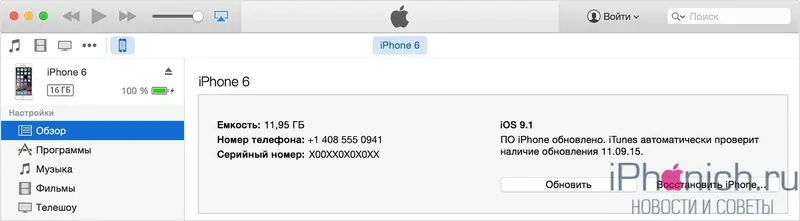
Шаг 1. Подключите iPhone к компьютеру при помощи USB-кабеля и запустите iTunes. Убедитесь в том, что iTunes обновлен до актуальной версии. Проверить наличие обновлений iTunes на Windows можно в меню программы "Справка " → "Обновления ", на Mac на вкладке "Обновления " в Mac App Store. Загрузить актуальную на текущий момент версию iTunes можно на официальном сайте Apple .
Шаг 2. Одновременно зажмите кнопки Домой и Питание на iPhone и удерживайте их в течение 10 секунд.
Шаг 3. После отпустите кнопку Питание и продолжайте удерживать кнопку Домой до тех пор, пока iTunes не определит устройство в режиме восстановления (около 10 секунд).
Шаг 4. В iTunes нажмите "Восстановить iPhone " и подтвердите начало восстановления. Важно! Все медиафайлы и другие данные устройства будут стерты. Также на iPhone будет установлена новейшая версия iOS для вашего устройства.
Шаг 5. В открывшемся окне нажмите "Далее " и "Принимаю ".
Отметим, что первоначально iTunes загрузит с серверов Apple необходимую для устройства версию iOS и только после этого начнется восстановление. Следить за прогрессом загрузки прошивки можно нажав на кнопку в правом верхнем углу iTunes.
Также необходимо подчеркнуть, что после подключения iPhone к iTunes в режиме DFU, на экране смартфона не будет ничего отображаться. И лишь когда iTunes загрузит прошивку и начнет непосредственное восстановление, на дисплее iPhone появится шкала прогресса.
После успешного восстановления iPhone останется лишь произвести первоначальную настройку и приступать к использованию устройства.
Что делать, если iTunes не определяет iPhone в режиме DFU
Существует несколько причин, из-за которых iTunes может не определять iPhone в режиме DFU начиная от старой версии iTunes, заканчивая технической неисправностью. Перед тем как отправляться в сервисный центр или приступать к ремонту своими силами, рекомендуется проверить целостность USB-кабеля и USB-порта. В идеале вы можете попытаться подключить iPhone к iTunes на другом компьютере при помощи рабочего кабеля.
Кроме этого, проблема может заключаться в ошибке iTunes. В таком случае iTunes необходимо переустановить, но сделать это правильно, удаляя компоненты программы строго в следующем порядке:
- iTunes.
- Apple Software Update.
- Apple Mobile Device Support.
- Bonjour.
- Apple Application Support (32-разрядная версия).
- Apple Application Support (64-разрядная версия).
Развернутое руководство о правильной переустановке iTunes доступно .
Если же добиться определения iPhone в iTunes в режиме DFU ничего не помогает, то с высокой вероятностью проблема технического плана. В большинстве случаев виновником является аккумулятор и после его замены iPhone вновь начинает нормально функционировать. Подробные инструкции о самостоятельной замене аккумулятора на различных моделях iPhone представлены на нашем сайте.
В начале проясним, если iPhone выпал из окна с 100500 этажа, или вы искупались с ним в море, данная статья не поможет. Вам предстоит поход в сервисный центр или до ближайшей свалки. Сегодня будет выяснять как не впадать в панику и что делать, если айфон 5s не включается, горит яблоко или красный экран.
Чем современнее и функциональнее становятся смартфоны, тем больше рисков возникает, по аппаратной и программной части. Процессорам приходится "перелопачивать горы" информации, в процессе может возникнуть перегрев микросхем и как следствие - ошибки. Ошибки в программном обеспечении могут приводить к печальным последствиям, таким как внезапно появившейся красный экран на вашем айфоне (red screen of death), и разновидность подобной проблемы синий экран на айфоне 5s (BSOD).
Паниковать и бегать кругами, вокруг гаджета, с криками "все пропало", не стоит, всегда есть выход, запомните это.
Причины
Причин, когда появляется яблоко на экране и не включается аппарат, много. Пользователи жаловались, что сначала айфон греется очень сильно, а потом синий экран и все. Тишина. Телефон уходил в себя и не реагировал на нажатие кнопок. Как этого избежать рассмотрим в следующем разделе, а сейчас ознакомимся с причинами подобных поломок:
Ошибки программном обеспечении (iOs)
- Программное обеспечение, в частности "Джейлбрейк", по сути, взлом файловой системы. о последствиях можете судить сами
- Установка "кривых" приложений из App Store. Да, да и такое случается, даже если вы не любитель "джейлбрейка"
- Не установлено критическое обновление iOs (вспоминаем когда в последний раз обновлялись)
- Есть версия - красный экран на айфон может возникать из-за сбоя touch ID, после нескольких неудачных попыток сканирования. Но это скорее из разряда слухов.
Проблемы с аппаратной частью (микросхемы)
- Падение iphone 5s на твердую поверхность не прибавляем ему здоровья. Если сразу после жесткого приземления не включается iphone или появляется красный экран и все, тогда необходимо осмотреть внутренние разъемы. Возможно один из штекеров вылетел из паза.
- Утопление айфон 6 в обычной или морской воде, тоже приводит к появлению синего или красного дисплея (BSOD).
- Установка на телефон не качественных запчастей при предыдущем ремонте. Рынок наводнен поддельными запчастями для iphone 5s, 6, 7. Стоит быть осторожным при выборе мастерских по ремонту.
- Использование дешевых китайских зарядных устройств, способных порой выдавать такие токи, что сгорит даже холодильник, не говоря уже о нежном электронном нутре 5-ого айфона.
Симптомы
При данной проблеме можно встретить казалось бы не подходящие друг под друга симптомы, например, когда телефон нагрелся и выдал на 5s синий экран. Казалось бы, при чем тут нагрев и системная ошибка. Ответ прост, скорей всего произошла ошибка процессора, зациклившегося на решение бессмысленной задачи.
Кроме этого, есть целый набор симптомов:
- Айфон просто перегрелся на солнце, значит необходимо охладить его в тени. Или положите его на 15 минут в морозилку, обернув тряпкой.
- Если 5 не включается и корпус холодный, но пишет "перед использованием iphone требуется охлаждение", пробуем включить еще раз, возможно появление режима BSOD.
Пугаться подобного поведения устройства не стоит, необходимо провести процедуры, описанные в следующей главе, в 80% случаев, это спасает девайс от глюков, а вас от потерянного времени и денег в сервисном центре.
Решение проблемы
Пришло время ответить на вопрос, что делать если телефон iphone 5 не хочет работать так, как нужно, сыплет экранами смерти, становится горячий как утюг и при этом не включается.
- Пробуем сделать "Жесткую перезагрузку" телефона. Для этого зажимаем кнопки Power и Home на 10 секунд. Iphone 5s при этом уйдет в перезагрузку, процедуру можно повторить несколько раз, до полной загрузки iOs.
- После удачной загрузки операционной системы айфона, выключаем его на 10-15 минут.
- Если iOs загружается, срочно отключаем синхронизацию приложений с iCloud.
- Следующим шагом отключим на время функцию "Найти iPhone". Заходим в "Настройки" - "iCloud" - "Найти iPhone" и отключаем "Найти iPhone".
- Теперь на iphone 5s, 6, 6 plus, 7, 7 plus отключим авторизацию по touch ID. Заходим в "Настройки" - "Основные" - "Passcode & Fingerprints" - "Fingerprints", отключаем эту функцию. Теперь запрос на touch ID при включении не будет выдавать ошибку на 5s, вываливая красный экран.
- Устанавливаем предложенное системой обновление iOs.
- Несем с мастерскую, возможно порвался шлейф монитора или разболтался разъем.
В первой части статьи в обобщенном виде описаны возможные программные и аппаратные причины поломки. Вторая часть статьи более конкретно повествует обо всех распространённых причинах, почему аппарат не работает.
Следуя советам и инструкциям, которые изложены в данной статье, Вы сможете узнать почему не работает и не включается iPhone 4. Также, следуя всем указаниям, Вы сможете оперативно устранить неисправность.
Причины и решения
Поломки продуктов от компании Apple встречаются крайне редко. Зачастую, такие гаджеты имеют прочный корпус, ударопрочные компоненты и качественное программное обеспечение.
Согласно статистическим данным, лишь 3% всех Айфонов подвергаются гарантийному ремонту. Однако иногда гаджет и его функции выходят из строя по причине механических(аппаратных) или программных повреждений.
Программные
В некоторых случаях программные неисправности стают причиной аппаратных поломок. Например, в следствии неправильного обновления, часто выходит из строя микросхема памяти всех личных данных или микросхема памяти GSM модуля. Телефон может быть подвержен атаке вирусов и другого шпионского программного обеспечения.
Чтобы избежать такой ситуации следуйте таким действиям:
Аппаратные
Аппаратные поломки смартфона в большинстве случаев требуют профессионального ремонта. Пока срок гарантии не истек, каждый владелец гаджета может получить профессиональное техническое обслуживание и ремонт совершенно бесплатно.
Однако, когда срок гарантии подходит к концу, нужно искать платный сервисный центр. Ремонт техники Apple в сервисных центрах достаточно дорогой. В некоторых случаях аппаратных неисправностей пользователь может сам устранить проблему, придерживаясь коротких инструкций. Чаще всего на смартфонах выходит из строя материнская плата, которая связывает все основные механические компоненты аппарата.
Поломка материнской платы автоматически выводит из строя процессор и модули памяти. Также айфон может не включаться после попадания воды.
Износ батареи - пожалуй самая распространенная неисправность смартфонов компании Apple. Плюс является то, что пользователь сам может устранить проблему, заменив батарею. Следует помнить, что покупать нужно исключительно оригинальные модели аккумуляторов.
Еще одна очень частая механическая поломка - повреждение экрана смартфона. Решается полной заменой экрана. Если при поломке экрана пострадал сенсор (некорректная работа или абсолютная неисправность), следует приобрести и установить новый.
Контроллер питания
Контроллер питания iPhone - микросхема, которая выполняет энергосберегающую функцию и полностью отвечает за заряд устройства. Очень часто можно столкнуться с тем, что Вы не можете включить гаджет, при этом контроллер питания сильно греетс я.
Чтобы исправить неполадку, нужно обратиться в сервисный центр, либо попытаться решить проблему самому (в случае, если у Вас есть навыки работы с аппаратной частью смартфонов).
Для начала нужно снять заднюю крышку аппарата, следуйте пунктам инструкции:
- выключите телефон;
- аккуратно открутите винтики в нижней части устройства, как показано на рисунке;
- сдвиньте крышку вверх двумя пальцами.
Когда крышка будет снята, следует снят разъем батареи и перепаять контроллер питания. В большинстве случаев проблема исчезает, айфон работает снова и нормально заряжается.
Если данное решение не помогло и смартфон продолжает сильно нагреваться и не включаться, следую полностью заменить контроллер питания.
Попадание воды
Стандартная и всем знакомая проблема неисправности любого гаджета - попадание воды. После водытелефон не включается.
Исправить проблему можно самым действенным и проверенным способом - чисткой всех компонентов:
- разберите аппарат;
- затем необходимо провести чистку материнской платы. Чистка проводится вручную маленькой щеточкой. Используются специальные чистящие средства, дабы полностью удалить налет от воды;
- далее нужно прочистить все детали в ультразвуковой ванне;
- проводим сушку;
- еще раз повторить ручную чистку;
- далее следует постепенно и предельно аккуратно восстановить пайку всех элементов;
- соберите все детали смартфона;
Только такой метод поможет спасти аппарат от попадания влаги.
На просторах интернета Вы можете встретить и другие советы, как можно просушить поврежденный аппарат:
Важно! Помните, если вовремя не устранять проблему попадания воды в устройство, разъемы могут начать окислятся и гнить. В таком случае нужно удалить их и заменить на новые, ведь восстановить их невозможно.
Перепады напряжения
Что делать в ситуации, когда Ваш iPhone 4 потух и не включается? Причиной такой неполадки могут быть постоянные перепады напряжения, которые приводят к сгоранию материнской платы и старению АКБ.
Чтобы предотвратить перепады напряжения и запустить телефон следуйте таким действиям:
- всегда заряжайте телефон до 100%. Частые и кратковременные подзарядки быстро уничтожают аккумулятор;
- пользуйтесь только оригинальным зарядным устройством. При эксплуатации неоригинального зарядника Айфон может попросту сгореть;
- если материнская плата сгорела, нужно заменить ее на новую.
Видео: Iphone 4 не включается
Состарился аккумулятор
Каждый аккумулятор имеет свой срок годности. При условии бережного обращения, он может прослужить до 2х лет. Если Ваш телефон в последнее время очень быстро разряжался, а сейчас не включается даже в режиме питания от сети, это первый признак того, что проблема заключается в старом аккумуляторе.
Единственный способ оживить гаджет - сменить батарею. Если даже после замены аккумулятора, iPhone 4 не включается или быстро разряжается, разберите телефон и просмотрите плату, возможно отходит или коротит важный контакт.
IPhone не включается
iPhone может не включаться из-за ряда таких стандартных причин: сломался разъем зарядного устройства, из-за автомобильной зарядки, после прошивки, падения высоты или замены дисплея.
Из-за сломанного разъема зарядки
Если аппарат вырубился и не заряжается, может быть сломан или поврежден разъем питания. Неполадка решается заменой шлейфа зарядки. У серии смартфонов iPhone 4 разъемы зарядки и микрофона соединены, поэтому при замене разъема питания обязательно нужно менять и разъем для микрофона.
После автомобильной зарядки
Очень важно правильно заряжать iPhone 4 в машине. Следует придерживаться одного элементарного правила: на выходе напряжение должно быть не больше 2А. В противном случае телефон сгорает и нужно менять аккумулятор или даже контроллер питания. Также может сгореть цепь питания.
После прошивки
В большинстве случаев iPhone 4 перестает включаться после обновления. Дело в том, что некоторые программные обновления или перепрошивка операционной системы могут быть несовместимы с аппаратными составляющими Вашего смартфона.
Из-за перепрошивки ОС система, во многих случаях, выходит из строя и включить его становится невозможным. В таком случае следует попытаться еще раз прошить телефон другой версией операционной системы.
После падения с высоты
Если Ваш iPhone упал с высоты на твердую поверхность и перестал работать, возможно причина заключается в том, что отошел один из шлейфов.
Чтобы исправить проблему следуйте инструкции ниже:
После замены дисплея
Чтобы решить проблему нерабочего айфона после замены дисплея, следует в первую очередь, как и в предыдущем абзаце, проверить шлейф дисплея на предмет неправильного расположения.
Если со шлейфом все в порядке, установите прошлый дисплей. Старый дисплей может быть разбит, но если при включении изображение появляется, то проблема заключается в новом дисплее. Скорее всего он бракован.
Не включается iPhone 4 горит яблоко
Если на iPhone4 горит яблоко, но сам телефон не работает, нужно выполнить такие действия:
В статье рассмотрены все основные причины неисправности смартфона iPhone 4. Следуйте указанным инструкциям, дабы решить возникшую проблему. Если решение Вам не помогло, обратитесь в специализированный сервисный центр за профессиональной помощью.
Популярные смартфоны от компании Apple, как ни крути, это тот же самый компьютер, хоть и мобильный. И с ним, как и другими представителями этого класса устройств, могут случится неприятности - как аппаратные, так и программные. Одна из частых причин, которые с ними может случится - это когда не включается iPhone, но горит яблоко после нажатия на кнопку включения Power.
В народе эту неприятную проблему называют "белое яблоко". По факту, это определённое состояние работы Айфона, которое характеризуется отображением на экране логотипа компании (надкусанное светящееся яблоко) при попытке включить смартфон. При этом дальнейшая загрузка аппарата не продолжается. При этом он ни на что не реагирует и как обычно не выключается. Как быть?
Самое простое, что можно попробовать сделать - это Hard Reset (жесткую перезагрузку). Но, не будем торопится и рассмотрим все варианты по порядку.
Итак, что можно сделать для восстановления работоспособности телефона, если не включается iPhone горит яблоко?!
Способы существуют такие:
Вариант 1. Hard Reset
Выключаем Айфон по методу Хард Ресета, то есть так называемой "жесткой перезагрузки". Для этого надо на 10 секунд одновременно зажать и удерживать нажатыми две кнопки: Home и Power. Держать из надо до тех пор, пока устройство не включится.
Вариант 2. Переустановка iOS
Если первый способ не помог - стоит попробовать переустановить ПО на Айфоне. Для этого запускам . Делается это так - подключаем смартфон к компьютеру и запускаем программу iTunes. Далее зажимаем кнопки Power и Home. Держать надо где-то десять секунд. По прошествии этого времени надо отпустить только кнопку Power. После этого Айтюнс должен аппарат увидеть (экран при этом так и останется тёмным).
Ну а дальше программа должна предложить сделать восстановление устройства из резервной копии и переустановить iOS.
Затем, после того как устройство восстановится - сделайте обновление программного обеспечения.
Вариант 3. Ковыряем Cydia
Этот способ - альтернатива предыдущему в том случае, если Вы не хотите делать восстановление устройства либо по какой-то причине не можете это сделать в то время как Айфон не включается и не выключается, но горит светящееся яблоко.
Тут сделаю небольшое лирическое отступление. Дело в том, что очень часто причиной того, что не включается iPhone является установка какого нибудь стороннего приложения, которые или встало некорректно, или работает неправильно. Тогда стоит попробовать его удалить и перезагрузить смартфон. Ещё одна не менее частая причина - твики Cydia .
Для восстановления работоспособности Айфона, у которого горит яблоко на экране и не пропадает, попробуем загрузить его без твиков Cydia. Для этого выключаем устройство, нажимаем кнопку увеличения громкости -"+" и держа её нажатой ждём пока iOS загрузится без твиков Cydia. Если загрузка в таком режиме проходит удачно - причина явно в последнем установленном Tweak'е. Удалите его и работа девайса восстановится.
Если же он всё равно не загрузился, то перезагрузите его снова. Затем через 5 минут попробуйте позвонить на свой iPhone.
Если удалось дозвонится - отлично! Это говорит о том, что загрузка телефона обрывается в самый последний момент запуска ОС. Тогда надо попытаться получить доступ к файловой системе через программы iTools или iFunBox и уже с их помощью искать файлы, виновные в сбое работы.
В противном случае, хотите Вы того или нет, но чтобы убрать горящее яблоко на экране телефона, Вам всё же придётся переустанавливать ИОС с помощью способа, о котором я рассказал ранее.
Примечание: Данная инструкция подойдёт не только к смартфонам iPhone 4, 5 или 6, но так же и планшетам iPad, ведь и там и там установлена одна операционная система, а это значит что и на Айпаде может гореть яблоко и он при этои не включается и не выключается.
Удачи и стабильной работы!