Отключение защитника windows 8.1
Содержание статьи
Встроен антивирус. Почти уверен, что многие раньше с этим антивирусом сталкивались — в самостоятельной жизни он назывался Microsoft Security Essentials и пользовался определенной известностью. Интерфейс не оставляет никаких сомнений, что это именно он — выглядят обе программы идентично.
Называется антивирус «Защитник Windows», или по-английски «Windows Defender». Мнений об этом решении в интернете довольно много, причем самых противоречивых. Так какой он на самом деле? Хороший или плохой?
Хотя многих интересуют более простые вопросы, с них мы и начнем. Итак:
Где он вообще находится?
Отыскать антивирус довольно-таки просто — и ищем одноименный пунктик:
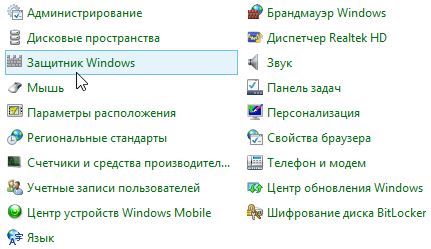
С тем где находится разобрались. Следующий вопрос, который довольно часто можно услышать — о том как его включить или выключить. В основном — включить. И интересует он в основном владельцев новоприобретенных компьютеров, на которых изначально была предустановлена ознакомительная версия какого-либо другого антивируса. После удаления оной и попытки потыкать палочкой «защитника», он обиженно заявляет, что «Программа Windows Defender отключена не ведет наблюдение за компьютером».
Так как же включить Widows Defender?
Очень просто. Для этого нам снова потребуется . Только на этот раз — другой пункт — «Центр поддержки»:
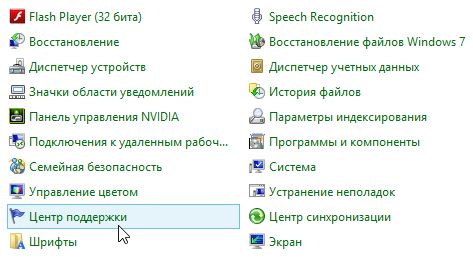
Щелкаем, и видимо окно, примерно как на скриншоте ниже:

Собственно, именно здесь его и можно включить. Как — я думаю уже и без меня разберетесь. А мы двигаемся дальше и переходим к самому животрепещущему вопросу.
Насколько хорошую защиту обеспечивает встроенный антивирус Windows 8?
И правда — насколько? Ну, для начала, если у вас есть желание покопаться — отправлю вас к статье про . Кому туда идти не охота — скажу, что 100% защиты вам не обеспечит ни один антивирус, а реально оценить качество такого продукта довольно сложно. Поэтому, говоря откровенно, те, кто пишут, что-де встроенный антивирус плохо защищает — мнение свое берут с потолка, и чем-то конкретным его вряд ли смогут подтвердить. А если и смогут, то это будет частный случай, очень слабо влияющий на картину в целом.
А вот есть ли мнение профессионалов на эту тему? За таковым предлагаю сходить хотя бы к экспертам с известного ресурса Virus Bulletin (http://www.virusbtn.com). И что же мы видим? А видим, что Microsoft Security Essentials — крепенький такой «боец» среднего уровня. Не так уж он и плох.
Как итог — говоря прямо, если вы не качаете тоннами из сети всякую дрянь и не имеете обыкновения втыкать в свой компьютер флешку, которая до этого побывала в нескольких интернет-кафе и компьютерном классе ВУЗа — этого антивируса вам вполне хватит.
Как включить Windows Defender в Windows 8 или он уже включен и работает? Как проверить им подозрительный файл или папку? В интернете много сайтов, описывающих работу этого встроенного в Windows 8 антивируса, но ни на одном из них невозможно задать вопрос, везде отключены комментарии. Короче история моя такая. Недавно купил ноутбук с Windows 8, сразу установил в него антивирусную программу, затем узнал от знакомых, что в Windows 8 уже встроена антивирусная программа Windows Defender от Майкрософт, хочу оставить её и удалить ту, которую установил, зачем мне две антивирусные программы на компьютере. Но включить Windows Defender в Windows 8 не получается, просто я нигде не могу его найти, мне кажется этот встроенный антивирус вообще отсутствует в моей восьмёрке. Сергей.
Как включить Windows Defender в Windows 8
В нашей статье мы расскажем, как включить и как отключить, при необходимости, встроенный в Windows 8 антивирус Windows Defender.Включить Windows Defender очень просто, но если у вас установлена на компьютере антивирусная программа стороннего разработчика, то её сначала нужно удалить из вашей операционной системы, иначе при включении Windows Defender будет выходить ошибка. "Программа Windows Defender отключена и не ведёт наблюдение за компьютером. Если для отслеживания вредоносных или нежелательных программ вы используете другое приложение, используйте для проверки его состояния Центр поддержки ."
Поэтому, если после покупки компьютера, с предустановленной Windows 8, вы установили дополнительно антивирус, удалите его. Затем включите Windows Defender.
Итак, установленный антивирус удалён, включаем Windows Defender. Щёлкаем правой мышью в левом углу рабочего стола и выбираем "Панель управления"

В поле "Поиск" вводим Windows Defender или Защитник Windows
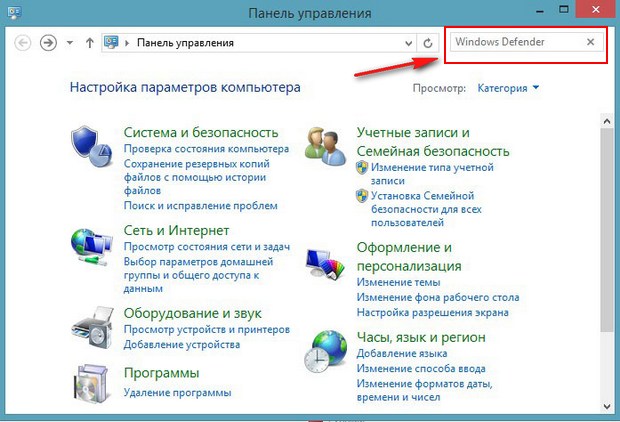
и вот пожалуйста, наш встроенный антивирус найден.

Нажимаем на нём левой мышью и запускаем. А можете для удобства запуска создать ярлык на рабочем столе. Щёлкаем на нашем антивирусе правой мышью и выбираем «Создать ярлык». Если антивирус не запустится, читаем дальше.


Щёлкаем правой мышью в правом углу рабочего стола и выбираем "Панель управления",

затем "Система и безопасность"

"Центр поддержки",

"Безопасность"
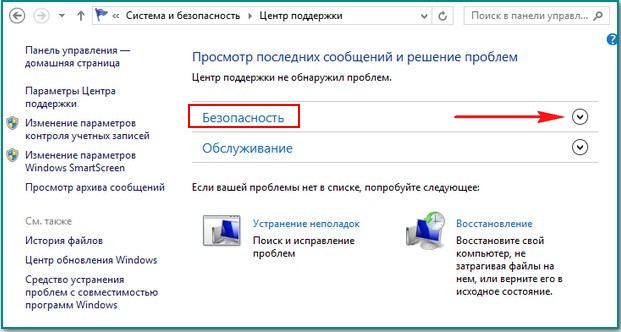
Защита от вирусов - нажимаем "Включить сейчас".
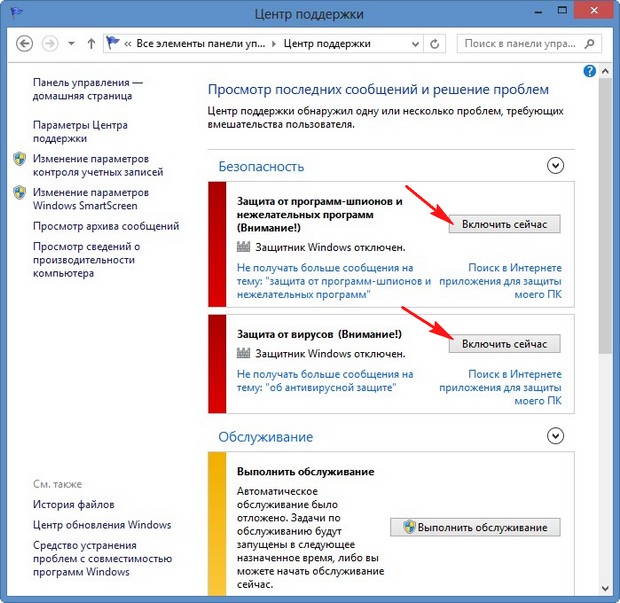
Вот и всё, наш встроенный антивирус Windows Defender теперь включен и находится в работе

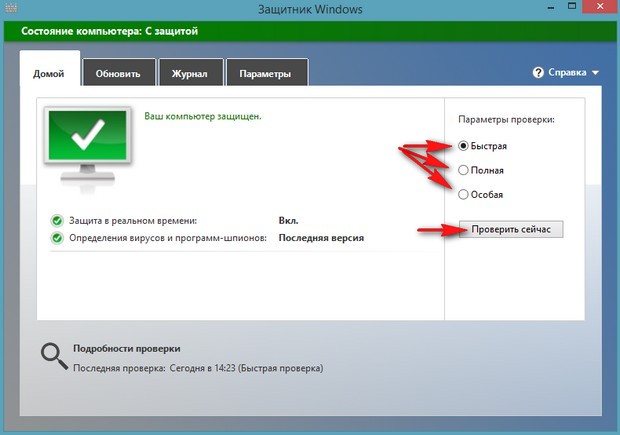
Запускаем Windows Defender. Главное окно программы. Домой.
В данном окне вы можете проверить свою Windows 8 на присутствие вредоносных программ. Параметры проверки:
Быстрая
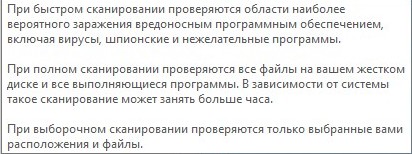
– при быстром сканировании проверяются области, наиболее часто подверженные заражению вредоносными программами, это объекты автозапуска, временные файлы.
Полная
– проверяются все файлы, находящиеся на вашем жёстком диске.
Особая
– на присутствие вирусов проверяются выбранные вами файлы и папки. Выбирам нужные для сканирования папки. Советую всегда проверять на вирусы диск (C:).
Обновления. Windows Defender обновляется автоматически.

Здесь вы можете увидеть все вредоносные программы, обнаруженные антивирусом Windows Defender. Вы можете удалить их окончательно, отмечаем галочкой все вирусы и нажимаем "Удалить".

Если вдруг антивирус ошибся (что бывает крайне редко), вы можете восстановить нужный вам файл, отмечайте его галочкой и жмите Восстановить.

Параметры.
Чтобы ваш антивирус всегда охранял вас, советую отметить пункт «Включить защиту в режиме реального времени».
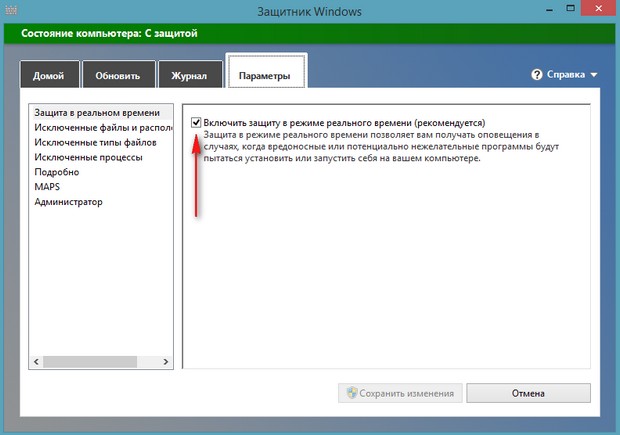
Windows Defender будет постоянно находиться в оперативной памяти и наблюдать за всем, что происходит в вашей Windows 8. Как это происходит.
К примеру вы попытались скопировать с флешки заражённый вредоносной программой файл, встроенный антивирус Windows Defender автоматически удалит вирус с вашего компьютера и с флешки тоже.


Если вас интересуют более полные настройки, можете прочитать нашу статью " ".
Как включить Защитник Windows ?
Хочу спросить совета. Есть у меня несколько сборок Windows 8.1х32bit c отключенным Защитником.В описаниях было написано что можно будет включить,пробовал-не получается.
В интернете нашел только стандартное включение\выключение,и кучу советов вроде: поставь галочку,нафик он тебе нужен,поставь другой антивирус и тому подобное.Может народ и прав в чем-то,но хочется разобраться,к тому же эта прога меня вполне устраивает.Да и сборки неплохие,работают стабильно и кушают мало.
Теперь попробую подробно объяснить что я пытался сделать,может где-то ошибался или не то делал.
На диске С,в папке Program Files, присутствует папка Windows Defender.На начальном экране так же находится значок Защитника.
Значок Центра поддержки в системном трее,отправляет в папку Windows/System 32,там я не разобрался что к чему.
При нажатии на значок Защитника,вместо окна программы появляется вот это сообщение:

Пробовал Администрирование\Службы,выдает ошибку 577.


Хотел в Редакторе реестра по адресу }