Программа восстановления удаленных данных
Содержание статьи
- Recuva - самая популярная программа среди бесплатных
- UndeletePlus - простое решение при необходимости восстановления потерянных данных
- R-studio - одна из лучших программ для полного восстановления важных данных
- Восстановление данных на планшетах, телефонах и смартфонах, работающих на ОС Android
- Восстановление данных и файлов от Recovery Software
- Power Data Recovery - профессиональное восстановление любых данных
- Stellar Phoenix - программное обеспечение для восстановления 185 типов файлов
- Восстановление важных данных на неработающем компьютере с помощью Data Rescue PC
- Восстановление любых данных при помощи Seagate File Recovery for Windows
- Ещё одна программа 7 Data Recovery Suite
- Программы для восстановления удаленных файлов
- R.Saver
- Recuva
- R-Studio
- Starus File Recovery
- Бесплатная программа для восстановления удаленных файлов
- Как увеличить вероятность успеха
- 7 лучших программ для восстановления данных с флешек
- R.saver
- Wise Data Recovery
- Disk Drill
- RS File Recovery
- Ontrack EasyRecovery
- Active UNDELETE
- DiscDigger
- Recuva
Важная информация на винчестере, флешке или карте памяти мобильного устройства могут быть непреднамеренно стёртыми, хотя цена хранящейся на носителе информации может быть очень высокой. Процедура восстановления данных из отформатированного диска - достаточно дорогая услуга. В любом случае каждый может попробовать вернуть удалённые данные с помощью множества программ. Если же такое программное обеспечение не принесёт вам результата, то только тогда нужно обращаться в специализированные сервисы. Вы ничем не рискуете, используя такие программы.
Recuva - самая популярная программа среди бесплатных
Одно из наиболее известных приложений, завоевавшее широкую популярность у пользователей, программа Recuva. Она находится в бесплатном распространении в Интернете, а скачать её бесплатно сможет каждый желающий. Recuva отличается небольшими размерами и позволяет легко восстановить информацию из карты памяти, флеш-носителя или винчестера компьютера. Справиться с данным программным обеспечением вполне даже начинающему пользователю компьютера: почти все процессы восстановления проходят автоматически. Огромное преимущество продукта Recuva заключается в том, что пользователь сам указывает, какие именно файлы нужно восстанавливать. То есть, если вам нужны исключительно графические изображения, Recuva будет искать и восстанавливать именно их.
Хотя программа и быстро восстанавливает удалённые данные, она имеет некоторые недостатки. Например, Recuva сможет помочь только тогда, когда информация была удалена, а сам носитель больше не использовался. Если вы заметите исчезновение данных, после записи нескольких файлов, Recuva не сможет их восстановить. Кроме того, программа не может восстановить носитель после полного форматирования; не справится Recuva и если компьютер выдаёт, что «диск не отформатирован».
UndeletePlus - простое решение при необходимости восстановления потерянных данных
Простое программное обеспечение UndeletePlus предназначено специально для восстановления потерянных данных, что и следует из самого названия. Восстановить удалённые файлы можно с винчестера, флеш-накопителя или карты памяти. Мастер программы позволит даже неопытному пользователю выполнить все шаги по восстановлению важной информации. Вначале нужно выбрать, как именно были удалены файлы: произошло удаление, форматирование, повреждение разделов диска. Далее указывается, какие именно файлы были утрачены (фото, тексты, музыка и др.)
Данная программа рекомендуется только в том случае, когда просто произошло удаление не в корзину (нажатием клавиш Ctrl+Del).
R-studio - одна из лучших программ для полного восстановления важных данных
Многие пользователи утверждают, что R-studio - одна из наиболее эффективных программ для работы с удалённой информацией.
Но важно отметить, что она платная. Данное программное обеспечение предоставляет возможность:
- восстанавливать информацию из флешек, жёстких дисков, дискет, DVD-дисков;
- восстанавливать RAID массивы (учитывая и RAID 6);
- восстанавливать повреждения жёстких дисков компьютера;
- восстановление разделов после переформатирования;
- поддержка разделов Linux, Mac OS и Windows (NTFS FAT).

R-studio - профессиональная программа, которая сможет восстановить информацию, утраченную по разным причинам (форматирование, удаление, повреждение дисков). Сообщения от операционных систем, типа,
«диск не отформатирован» и др. R-studio - не преграда, в отличии от вышеперечисленных программ. Программа может запускаться с флешки или компакт-диска, если сама операционная система не запускается.
Восстановление данных на планшетах, телефонах и смартфонах, работающих на ОС Android
Иногда нужно восстановить данные не только на ноутбуке или компьютере, но и на современных гаджетах: смартфонах, телефонах и планшетах, работающих на Android.Существуют программы, позволяющие восстановить файлы, фото, видеоролики и т. д. По моему мнению, настоящего внимания заслуживают только два продукта:
- восстановление утерянных данных с помощью Android в Wondershare Dr. Fone;
- восстановление информации в 7-Data Android Recovery.

Первое приложение позволяет работать на всех Android-устройствах, причём восстановлению подлежат не только фотографии, видеоролики или музыка, но и контакты, заметки. Интерфейс и возможности второго приложения (7-Data Android Recovery) сильно напоминает программу Recuva для компьютеров.
Восстановление данных и файлов от Recovery Software
Большинство платных или бесплатных программ предлагают сразу все функции: восстановление после удаления, форматирования диска, повреждения загрузочных секторов и др. В отличии от таких универсальных решений, Recovery Software предлагает сразу 7 программ, каждая из которых предназначена для определённого действия.
- RS Partition Recovery - позволяет восстанавливать информацию после случайного форматирования, изменения структуры дисков. Поддерживает все популярные файловые системы.
- RS NTFS Recovery - похожее на предыдущую программу приложение, используемое для NTFS разделов. Позволяет восстановить данные и разделы на винчестерах компьютеров, флешках, картах памяти с файловой системой NTFS.
- RS FAT Recovery - аналогичная предыдущему продукту программа, за исключением того, что предназначена для возврата стёртой информации на носителях, использующих систему FAT.
- RS Data Recovery - один из наиболее интересных пакетов для пользователей. Сочетает в себе RS Photo Recovery и RS File Recovery. Разработчик утверждает, что именно данный пакет спасёт в любом случае при потере данных: поддерживаются любые диски, флеш-накопители, восстановление файлов со сжатых и зашифрованных разделов.
- RS File Recovery - одна из составных частей вышеупомянутого пакета, специально предназначенного для восстановления важной информации из повреждённых дисков, восстановления удалённой информации.
- RS Photo Recovery - когда вам потребуется восстановить именно фотографии с винчестера, флешки или карты памяти, то этот продукт именно для вас. Данная программа требует минимум вмешательства со стороны пользователя. Вам не нужно разбираться с форматами фото и другими подробностями - программа сделает всё сама.
- RS File Repair - многие встречались с не открывающимися файлами или фотографиями. Например, половина фото выглядит серым, выглядит, как непонятные разноцветные блоки или вообще не открывается. Данное приложение сможет решить подобные проблемы и восстановить графические или другие файлы разных форматов.
После бесплатной загрузки вы сможете увидеть результаты восстановления файлов (без возможности сохранения), а далее принять решение о покупке одного из приложений. Получив зарегистрированную версию, вам станет доступным весь функционал программы.
Power Data Recovery - профессиональное восстановление любых данных
Как и предыдущий пакет программ, программа Power Data Recovery позволяет полностью восстановить утерянную информацию с любых носителей (CD, DVD, Flash-карты, жесткие диски), в том числе и после их повреждения. Программа поможет восстановить и повреждённые разделы на винчестерах: поддерживаются различные форматы USB, SATA, SCSI, IDE.
Программа позволяет выполнять восстановление утерянной информации абсолютно безопасно на созданном образе диска, где любые изменения не принесут вреда для системы. Кроме этого, Power Data Recovery позволяет проводить поиск утерянных файлов по типам, находить потерянные сектора дисков и т.д.
Для удобства пользователей программа предлагает предварительный просмотр файлов, где отображаются оригинальные имена самих файлов.
Stellar Phoenix - программное обеспечение для восстановления 185 типов файлов
Замечательная программа Stellar Phoenix даёт возможность искать и восстанавливать почти две сотни различных типов файлов (нет возможности восстановления RAID). Для Stellar Phoenix неважно, откуда будет проводиться восстановление информации: жесткий диск компьютера, флеш-носитель, карта памяти, CD или DVD-диски. С помощью Stellar Phoenix всегда можно создать образ восстанавливаемого диска, что сделает процесс поиска удалённых или повреждённых файлов удобным и безопасным. Все найденные файлы классифицируются по типам, что делает поиск очень удобным. Предварительный просмотр ускоряет поиски повреждённых файлов с нужной информацией.
Хотя программа и на английском языке, весь интерфейс интуитивно понятный. Восстановление утерянной информации проводится с помощью мастера, который предлагает на выбор всего три пункта: восстановление винчестера (жёсткого диска), восстановление компакт-дисков, восстановление потерянных фотографий. Выбрав один из пунктов, нужно лишь дождаться пока, программа найдёт и восстановит файлы. Программу легко освоит даже начинающий пользователь компьютера.
Восстановление важных данных на неработающем компьютере с помощью Data Rescue PC
Восстановление файлов возможно даже на неработающем компьютере, у которого не запускается операционная система.
Эта процедура возможна благодаря приложению Data Rescue PC. Программа запускается с LiveCD и позволяет выполнить следующее:
- найти и восстановить различные типы файлов;
- провести работы с повреждёнными дисками, которые не установлены в системе;
- полностью восстановить информацию после удаления;
- восстановление RAID (выполнив установку отдельных компонентов).
Восстановление любых данных при помощи Seagate File Recovery for Windows
Хотя и появилось немало различных приложений, предназначенных для восстановления потерянной информации, многие продолжают пользоваться программой Seagate File Recovery.
Она была разработана производителем винчестеров Seagate, и поначалу использовалась только для владельцев этих винчестеров. Но практика показала, что программа отлично справляется с восстановлением важных утерянных данных и с другими носителями информации (не обязательно Seagate). Даже после форматирования диска или флеш-накопителя, удаления информации с носителей программа продолжает видеть файлы с возможностью их восстановления. Кроме того, данная программа проводит восстановление файлов таким образом, чтобы система могла их прочитать. Очень часто другие приложения восстанавливают фотографий или другую информацию, но компьютер не в состоянии их прочитать. Если другие программы не приводят к чтению системой восстановленных фотографий, лучше всего провести восстановление изображений приложением Seagate File Recovery for Windows - фотография гарантированно откроется. Единственное, что может случиться частичное открытие фото: будет видна часть изображения.
Ещё одна программа 7 Data Recovery Suite
Многие пользователи достаточно долго не могут найти подходящую программу для восстановления данных. Одна из таких преград - отсутствие русского языка. Приложение 7 Data Recovery Suite полностью русифицировано и имеет удобный интерфейс.
Восстановить важную информацию с помощью программы 7 Data Recovery Suite сможет любой более-менее разбирающийся в приложениях пользователь компьютера. Хотя за пользование программой 7 Data Recovery Suite придётся заплатить некоторую сумму, вы всегда сможете скачать её бесплатно в ознакомительных целях. Каждый пользователь, скачавший продукт, имеет право на бесплатное ознакомительное восстановление информации в пределах 1 гигабайта! Очень даже неплохо для знакомства с возможностями продукта. Такой объём позволяет восстановить более трёх тысяч фотографий! 7 Data Recovery Suite даёт возможность восстановить удалённые файлы, помещённые не в корзину, вернуть потерянную вследствие неправильного форматирования или повреждения диска информацию. Опытные пользователи, часто применяющие 7 Data Recovery Suite для разных задач, утверждают, что в преимущественном большинстве случаев программа отлично справляется с восстановлением любых данных. Помимо скачивания данной версии программы, на официальном сайте можно найти и скачать бета-версию программы, которая предназначена для мобильных устройств, работающих на ОС Android.
Довольно часто пользователи ПК сталкиваются с неприятной ситуацией, когда нужно восстановить удаленные файлы с жесткого диска, которые были стерты по ошибке или случайности. Такие данные система отмечает «нулем», после чего на них сверху можно записать другую информацию. При записи других данных, когда пользователь заполняет освободившееся дисковое пространство, первоначальные файлы утратятся навсегда.
Поэтому сегодня мы расскажем как восстановить данные с жесткого диска или флешки и возможно ли не потерять их навсегда!
Что не надо делать, а что лучше предпринять:
- Ни в коем случае не устанавливать программы и не сохранять файлы на диск, на котором находились удаленные файлы – это увеличит шансы на их успешное восстановление.
- Для дальнейшей работы рекомендуется использовать внешний диск.
Можно обратиться к специалистам для извлечения данных, но их работа обычно стоит слишком дорого. Сделать восстановление самому тоже вполне реально. Для того, чтобы не столкнуться с данной проблемой, читайте о том, что может указывать на то, что .
Программы для восстановления удаленных файлов
R.Saver
Есть специальные программы для восстановления удаленных файлов, лучшая из них - R.Saver. В большинстве своем, эти программы подходят не только для работы с дисками компьютера, но и для внешних носителей. Скачать программу для восстановления удаленных файлов можно по кнопке ниже
Есть вероятность, что информация восстановится только частично, но с этим придется уже смириться. Для получения лучшего результата от программы, следует установить ее на внешний диск, запустить ее оттуда и следовать инструкциям.
Бесплатная, но очень эффективная программа R.Saver может:
- восстановить удаленные файлы с флэшки или диска;
- провести реконструкцию поврежденных файловых систем;
- вернуть данные после форматирования;
- восстановить удаленные файлы по сигнатурам.
В конце будет приведен перечень других программ для восстановления удаленных файлов с компьютера.
Мы проверим то, как R.Saver восстанавливает файлы после стандартного удаления с носителя информации. Для этого возьмем обыкновенную USB-флешку с файловой системой NTFS, создадим на ней отдельную папку, сохраним в нее несколько различных документов, а затем удалим их.

В главном окне программы вызываем контекстное меню и выбираем «Искать потерянные данные».

В следующем окне жмем «Нет», поскольку мы удалили данные вручную, а не путем форматирования.

Ждем, пока завершится процесс сканирования.

После сканирования увидим удаленную папку, а внутри нее – наши документы.


Определяем место сохранения, жмем «Выбрать».

На этом все.

Recuva

Один из самых перспективных продуктов. Программа бесплатная, русифицирована и не вызывает сложностей при освоении.
Recuva найдет удаленные файлы с компьютера или на внешних носителях и сразу же их реанимирует. После скачивания и установки ее на компьютер или внешний диск, следует проделать следующие действия:
- После запуска мастера восстановления, отметить все данные, которые следует восстанавливать;
- Отметить раздел или папку, где были утраченные данные;
- После этого начинается сканирование отмеченных папок и поиск удаленных файлов. Более длительной по времени, но показывающей лучшие результаты, будет функция углубленного сканирования;
- Затем Recuva выведет с жесткого диска или внешнего носителя данные, которые были утеряны. Для внешних носителей последовательность действий будет такой же, как и для жесткого диска;
- Программа подсвечивает разными цветами все найденные данные. Зеленым – которые полностью были изъяты, желтым – которые восстановлены частично, красным – которые остались удаленными с потерей всей информации.
На финальном этапе нужно отметить папку, где сохранятся все файлы.
R-Studio

Платная, но профессиональная программа. В демонстрационном режиме позволяет восстанавливать документы размером не более 256 Кб. Вернет все случайно утерянные или пропавшие после форматирования или вирусной атаки данные с винчестера или со съемных носителей. В списке поддерживаемых значатся все популярные версии Windows.
Практичный интерфейс и расширенный функционал с дополнительными возможностями порадуют самых требовательных пользователей. Как восстановить удаленные файлы с помощью R-Studio - алгоритм действий после скачивания будет следующий:
- В главном окне R-Studio необходимо отметить тот диск/раздел, с которого будет производиться восстановление, и нажать «Сканировать».

- После сканирования нужно нажать «Показать содержимое диска», отметить все, что подлежит восстановлению, а затем нажать «Восстановить помеченные…»
Программа сможет вернуть к жизни не только отдельные документы, но и целые разделы на жестком диске.
Starus File Recovery

Программа за короткое время найдет и вернет пропавшие данные на компьютер или внешний носитель. Является условно-бесплатной.
- Перед началом поиска нужно будет установить Starus File Recovery и начать сканирование с места, откуда были удалены данные.
- После восстановления, когда пользователю высветится сообщение об успешной операции, программа предложит функцию предварительного просмотра для сортировки.
- Отметить нужные файлы и место, куда их сохранить. Можно записать данные на диск CD, флешку, на виртуальный образ или (при большом количестве информации) отправить по FTP-соединению.
Отличного Вам дня!
Привет друзья! Сегодня у нас небольшое происшествие, из-за которого мне срочно пришлось воспользоваться бесплатной программой для восстановления удаленных файлов
под названием R.saver, естественно все подробности рассказываю вам, так информация может пригодится кому-нибудь из читателей.
Я уже давно решил на нашем с вами сайте сделать обзор всех бесплатных программ для восстановления удалённых файлов
и такую статью планировал, но здесь подвернулся идеальный случай протестировать ещё одну подобную программу R.saver в боевых условиях.
Программа R.saver создана на основе профессиональных версий весьма серьёзных продуктов для восстановления данных UFS Explorer, сайт http://www.sysdevlabs.com/. Программа может реконструировать повреждённые файловые системы, восстанавливать удалённые файлы даже после полного форматирования. Поиск и восстановление удалённых файлов можно производить даже в том случае, если нужный раздел жёсткого диска полностью удалён и представляет из себя нераспределённое пространство.
Бесплатная программа для восстановления удаленных файлов
Один мой знакомый собирал несколько лет "личный архив" состоявший из любимых фильмов, фотографий, музыки и электронных книг. Все эти файлы были расположены у него на дополнительном разделе (F:) ноутбука, также на этом разделе были расположены фотографии друзей, архив операционной системы , рабочие документы и так далее.Мой приятель знал, что собранное годами хранить только на ноутбуке ненадёжно и специально купил для своей коллекции переносной жёсткий диск USB, подсоединив его к ноутбуку он собрался скопировать всю коллекцию на переносной винт, зашёл на диск (F:), выделил мышью все нужные для копирования папки и случайно нажал вместо "Копировать" "Вырезать"!

Что делать дальше, мой приятель не знал, так как никогда в жизни этой функцией "Вырезать" не пользовался, он позвонил мне и в панике, сказал что все его файлы, собранные долгим и непосильным трудом, стали полупрозрачными. Я ответил - нужно войти на переносной жёсткий диск USB, щёлкнуть на пустом месте правой мышью и выбрать в меню функцию "Вставить". Что произошло дальше, мой друг точно вспомнить не мог, кроме того факта, что в процессе переноса файлов он зачем-то выключил компьютер и решил дождаться меня.
Придя к нему вечером, я включил ноутбук. Даже если в процессе такого переноса выключить компьютер, то часть вырезанных файлов должна остаться там где была, а другая часть перенестись в другое указанное место, но результат был абсолютно другой.
На ноутбуке отсутствовали почти все файлы, нужные моему приятелю, а это около 100 ГБ! Самое главное, пропала папка под названием "Личный архив" со всеми архиважными файлами, осталась только папка "Домашнее видео". На переносном жёстком диске USB мне удалось найти всего лишь 5 ГБ видеофайлов.

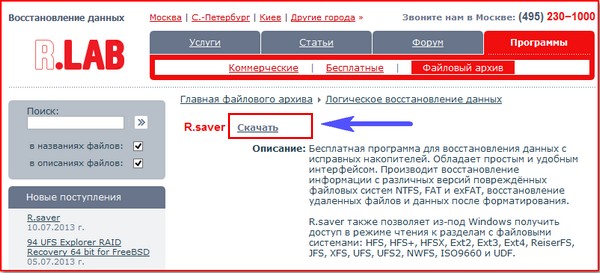
Итак, работаем, спасаем коллекцию бесплатной программой для восстановления удаленных файлов R.saver. Идём на официальный сайт программы R.saver и скачиваем её.
Примечание:
Друзья, если вы хотите на время переквалифицироваться в специалиста по восстановлению данных с различных носителей, то должны соблюдать правила безопасности. Какие правила?
Первое правило - не восстанавливать удалённые файлы на тот же самый жёсткий диск, где они и находились. В нашем случае, можно подключить к ноутбуку переносной жёсткий диск USB и восстанавливать файлы туда. Или можно к ноутбуку подключить простой жёсткий диск с помощью . Или, если случай очень серьёзный, можно демонтировать жёсткий диск ноутбука и подключить его к простому компьютеру и восстановить удалённые файлы специальной программой, но способ этот конечно в первую очередь для специалистов-ремонтников. Запускаем нашу программу R.saver.

Программулька несложная и по ходу работы мы в ней разберёмся, в главном окне нужно выбрать из списка разделов тот, на котором удалены файлы. Вы можете задать вопрос: - А если вдруг разделы жёсткого диска удалены совсем, что тогда выбирать и как восстанавливать удалённую информацию. Такой случай мы с вами тоже разберём в конце статьи. Я удалю с жёсткого диска все имеющиеся разделы и попытаюсь восстановить удалённые файлы находящиеся на них.
Но первым делом, мы выберем для восстановления раздел (F:) ноутбука, с которого пропали файлы моего знакомого. "Управление дисками нашего ноутбука", вот наш раздел (F:),

На котором присутствует всего одна папка "Домашнее видео" оставшаяся от всей коллекции.
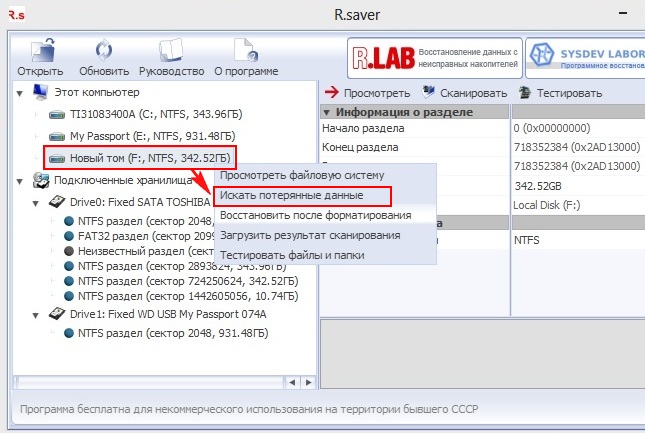
В главном окне программы R.saver щёлкаем правой мышью на диске F: и выбираем "Искать потерянные данные" Внимательные пользователи могут заметить, что есть ещё вариант "Восстановить после форматирования, позже (в соответствующей ситуации) мы применим и его.
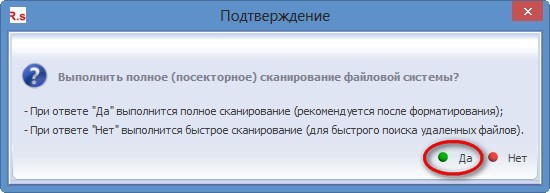
Отвечаем "Да", та как хотим выполнить полное сканирование раздела (F:) на присутствие удалённый файлов.
Выполняется реконструкция файловой системы по сигнатурам с использованием алгоритма IntelliRAW .
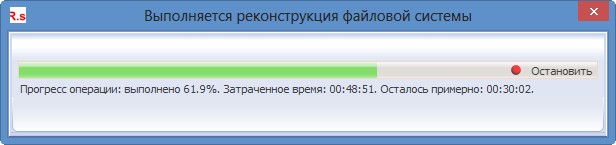
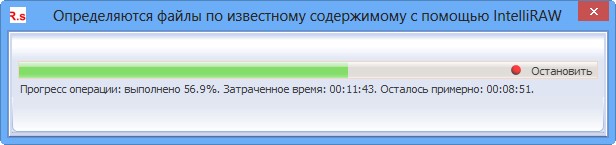
Ждём час с небольшим и видим, что файлы программа восстановила не все, ну да ладно, больше половины нужных файлов восстановлено, самое главное восстановилась очень нужная папка "Личный архив". Не понял я один момент в программе, почему размер всех файлов 0 КБ.
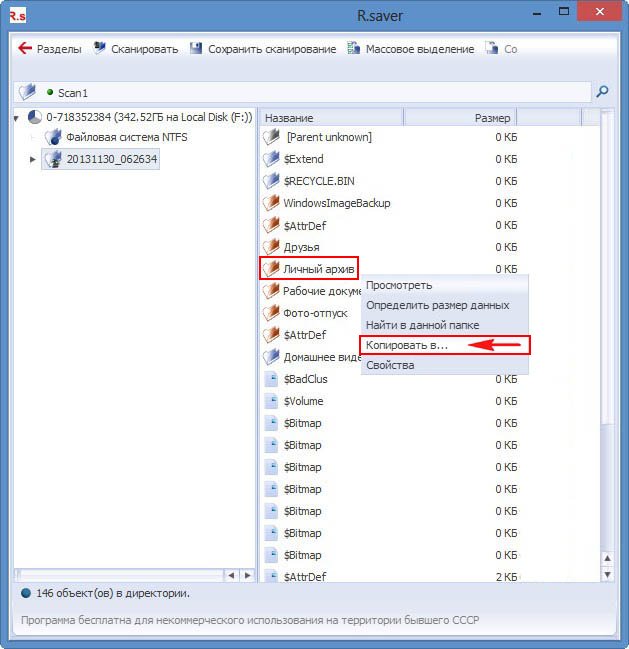
Итак, производим восстановление найденных папок с файлами. Интересно, будут ли файлы читаемы, бывает, что программа по восстановлению информации файлы восстановит, но они получаются не рабочие.
Щёлкаем правой мышью на нужной нам для восстановления папке и выбираем (можете перед восстановлением нажать "Просмотреть" и увидеть все файлы находящиеся в восстанавливаемой папке). Выбираем "Копировать в...",
Открывается проводник, выбираем папку, в которую хотим скопировать претендующие на восстановление файлы, затем жмём "Выбрать",

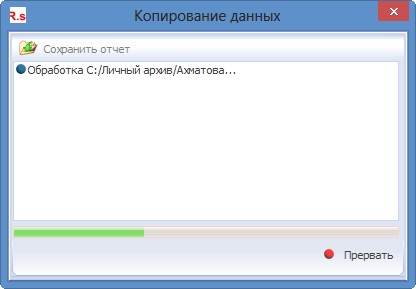
Начинается процесс восстановления файлов.
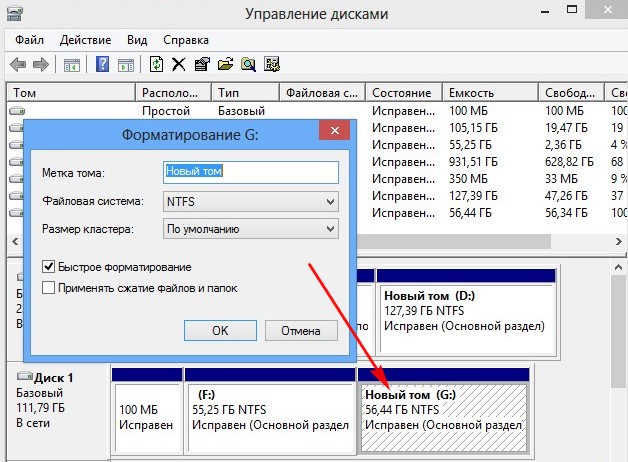

В главном окне щёлкаем правой мышью на отформатированном разделе и выбираем "Восстановить после форматирования"
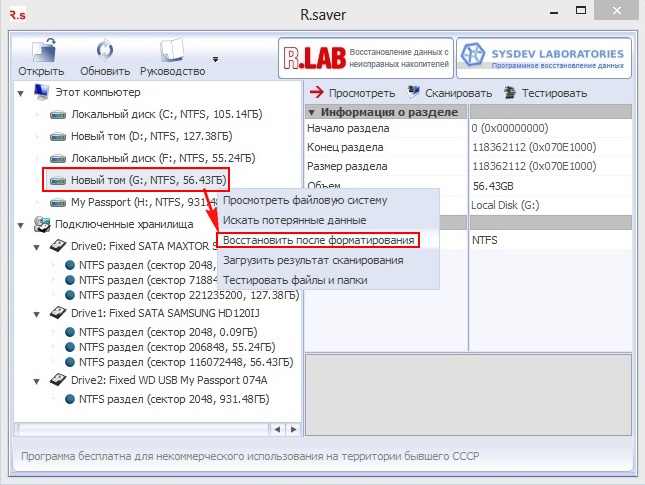
Происходит реконструкция файловой системы продолжительность час, затем поиск (длительностью 20 минут) файловых систем на отформатированном разделе (объём 50 ГБ).

В появившемся окне со списком найденных файловых систем нужно выбрать файловую систему нужного нам типа с минимальным положительным смещением, в нашем случае значит первую.
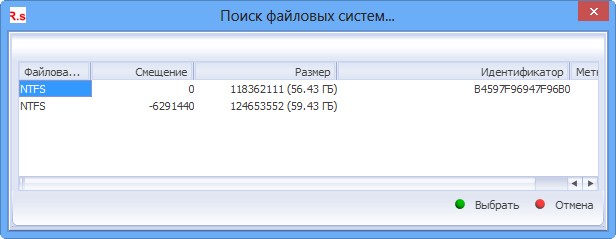
Данный жёсткий диск принадлежит ещё одному моему знакомому случайно форматировавшему свой жёсткий диск. Так вот, Программой R.saver нашла на нём кучу столетних файлов и всего лишь две нужных папки.

Восстановление происходит точно также как и в предыдущем случае, выбираем "Копировать в...", открывается проводник, выбираем папку, в которую хотим скопировать претендующие на восстановление файлы и жмём "Выбрать", начинается процесс восстановления файлов.
Восстановление файлов с жёсткого диска, на котором полностью удалены все разделы
А теперь друзья давайте полностью удалим все разделы с жёсткого диска Samsung 120 ГБ (над которым мы уже издевались в наших статьях) и увидим, получится ли восстановить удалённые файлы в этом случае. Удаляем все разделы с нашего жёсткого диска и запускаем программу R.saver.

В главном окне программы можно увидеть, что весь наш жёсткий диск Samsung 120 ГБ является "Неизвестным разделом". Щёлкаем на нём правой мышью и выбираем "Найти потерянный раздел"

Нажимаем на кнопку "Найти сейчас"

Наш жёсткий диск объёмом 120 ГБ программа сканировала 40 минут. На всякий случай сохраните результаты поиска. Среди найденных разделов присутствуют два раздела подходящие по объёму существовавшим ранее на этом жёстком диске, это диск (C:) объёмом 55, 24ГБ и диск (G:) объём 56, 43ГБ отмечаем их галочками и нажимаем на кнопку "Использовать выбранные".

Открывается главное окно программы,

Щёлкаем правой мышью на найденном первом разделе 55, 24ГБ и выбираем "Просмотреть файловую систему" (если выбрать "Искать потерянные данные", то поиск повторится, но лично мне это ничего не дало и найденных файлов больше не стало).

В появившемся окне мы видим все файлы находящиеся в корне диска (C:), давайте попробуем пройти на рабочий стол C:\Users\users\Desktop и восстановить находящиеся там файлы.


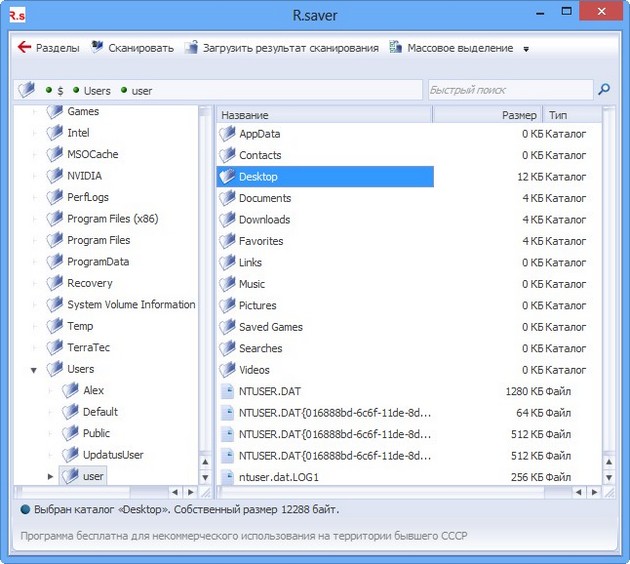
Пожалуйста, все удалённые файлы на рабочем столе доступны для восстановления. Щёлкаем на нужной папке правой мышью и выбираем "Копировать в...,

В появившемся проводнике выбираем место на жёстком диске и жмём "Выбрать"
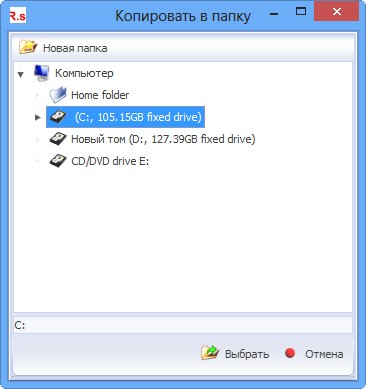
Происходит восстановление файлов.
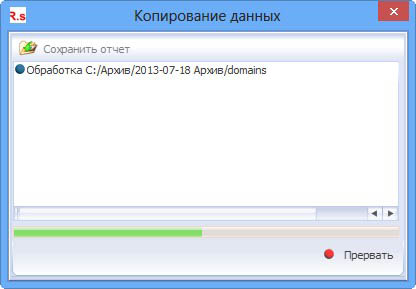
Вот с диском (G:) получилось не так всё гладко, нужные мне удалённые файлы программа так и не нашла.
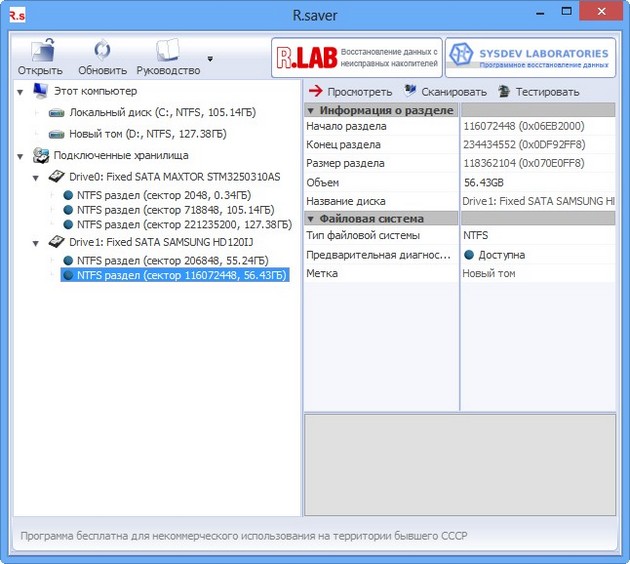
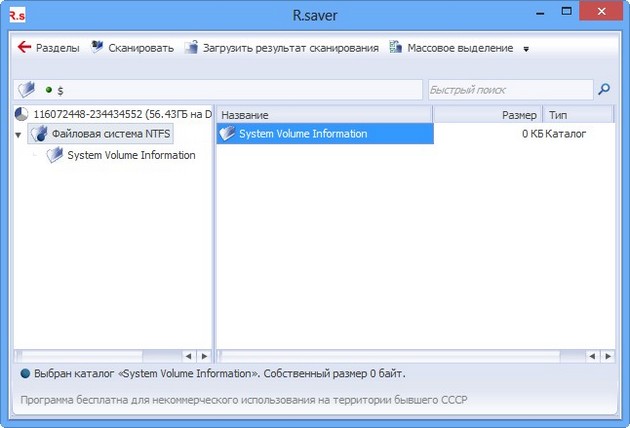
Но как я уже и сказал, в целом для бесплатной программы она отработала хорошо.
Друзья, в процессе работы с программой R.saver я мог что-то и упустить, буду благодарен за любую помощь в комментариях.
USB-флешка — не самое подходящее устройство для постоянного хранения файлов, но в жизни бывает всякое. И ситуации, когда ценные данные, находившиеся только на ней, были случайно стерты, случаются регулярно. Однако примерно в половине случаев горю можно помочь — восстановить удаленные файлы с флешки. При каких обстоятельствах это возможно и как это сделать, читайте дальше.
Зря обнадеживать не буду: шансы на успешное восстановление данных с USB-флешек ниже, чем со стационарных накопителей — жестких дисков ПК и ноутбуков и постоянной памяти мобильных устройств. Причина в том, что флешки обычно используют для переноса файлов с одного девайса на другой. И случайно удаленные данные чаще всего оказываются попросту перезаписаны, иногда даже не по одному разу. А перезапись, к сожалению, уничтожает информацию безвозвратно.
Полное или частичное восстановление файлов собственными силами возможно в следующих случаях:
- Пользователь удалил их вручную.
- Накопитель был отформатирован средствами операционной системы.
- Файлы стали недоступны после атаки вируса.
- Файлы пропали после разбивки флешки на разделы.
- Произошел логический сбой файловой системы: она стала определяется как RAW — неизвестная, либо Windows и программы считают все пространство девайса неразмеченным.
Шансы на восстановление крайне низки или равны нулю, если:
- Флешка физически неисправна — не определяется компьютером вообще или распознается как неизвестное устройство, доступ к ее памяти либо отсутствует полностью, либо размер последней составляет несколько Кб вместо десятков Гб. Исключение — относительно простые поломки, не затрагивающие контроллер и память девайса.
- Файлы были удалены при помощи программы-шредера.
- Флешка была отформатирована низкоуровнево (по сути — переразмечена и перезаписана) либо перепрошита (подверглась перезаписи микрокода контроллера).
- Файлы зашифрованы, а ключа для расшифровки нет. Может быть следствием атаки вируса-шифровальщика или действий пользователя (зашифровал, а ключ потерял). В первом случае восстановить файлы иногда удается, если есть подходящий дешифратор.
При физических и сложных логических неисправностях восстановление данных с флеш-накопителей иногда возможно, но зачастую обходится владельцу очень дорого — до нескольких десятков тысяч рублей (столько может стоить даже не результат, а попытка восстановления). Поэтому в таких ситуациях многие предпочитают попрощаться с файлами навсегда.
Как увеличить вероятность успеха
Даже если ваш случай относится к категории простых, дабы увеличить шансы на успешное восстановление, придерживайтесь следующих правил:
- Чем меньше операций производилось с файловой системой накопителя, тем лучше результат. Поэтому приступайте к восстановлению сразу, как только заметили пропажу файлов.
- Восстановленные данные сохраняйте только на другой физический носитель (жесткий диск компьютера, вторую флешку и т. п.).
- Старайтесь восстановить всё за один сеанс. Не прерывайте его без крайней необходимости.
- Если не помогает одна программа восстановления, используйте другие. Иногда простые бесплатные утилиты оказываются эффективнее дорогостоящих платных. Что поможет в вашем случае — заранее узнать невозможно, поэтому пробуйте всё, что доступно.
- Если программа восстановления способна создавать и сохранять образы файловых систем накопителей, обязательно используйте эту возможность. В случае неожиданного выхода флешки из строя или случайной перезаписи до окончания считывания вы сможете восстановить данные из образа.
7 лучших программ для восстановления данных с флешек
Некоторые из программ восстановления данных с запоминающих устройств вам, возможно, уже знакомы. Наш сайт рассказывал о них в статье про . Сегодня наша коллекция пополнится еще семью приложениями такого же назначения. Может быть, именно какое-то из них и окажется для вас спасительным.
R.saver
Wise Data Recovery
Wise Data Recovery — еще одно достойное средство восстановления информации со стационарных и переносных накопителей. Выпускается только в Windows-версии. Как и предшественники, работает без установки на жесткий диск. Отличается высокой скоростью сканирования и отображает возможность восстановления каждого найденного объекта.
Если возле файла стоит:
- Красный кружок — данные полностью перезаписаны, восстановить их не удастся.
- Желтый кружок — перезапись частичная, успех не гарантирован.
- Зеленый кружок — файл не перезаписан и пригоден к восстановлению.
При клике по «зеленым» файлам, если это картинка или документ, программа показывает их миниатюры (если сохранились). Также в ней присутствует функция поиска определенных типов данных по ключевым словам: картинки (imagies), аудио (audios), видео (videos), документы (documents), архивы (compressed files) и почта (emails).
Wise Data Recovery — полностью бесплатное приложение и, кстати, с поддержкой русского языка.

Как пользоваться Wise Data Recovery:
- Распакуйте архив с программой в любую папку и запустите исполняемый файл WiseDataRecovery.exe.
- Выберите из списка нужный носитель и нажмите «Scan» (Сканировать).
- Отметьте в списке файлы, которые хотите восстановить. Нажмите кнопку «Recover».
- Укажите место сохранения файлов на жестком диске.
Disk Drill
Утилита Disk Drill , хорошо знакомая многим пользователям Mac OS X, некоторое время назад появилась и в Windows-версии. Точнее, в двух: бесплатной — free, и платной — pro. Бесплатная позволяет восстановить до 1 Гб информации, платная — без ограничений.
В отличие от трех предыдущих приложений, Disk Drill требует обязательной установки на компьютер (за что получает минус, так как эта незамысловатая операция может привести к перезаписи данных, которые пользователь как раз и собрался восстановить). Но зато имеет ряд полезностей, которых нет у других.
При постоянном использовании Disk Drill ведет учет удаленных файлов, а также создает их резервные копии, что повышает шансы на их восстановление даже спустя время. Кроме того, он поддерживает любые типы запоминающих устройств и практически все файловые системы (ему известно более 300 уникальных сигнатур файлов).
Disk Drill не имеет русскоязычной локализации, но пользоваться им довольно просто.

Как восстановить удаленные файлы с помощью Disk Drill:
- Установите приложение на ПК и запустите с правами администратора.
- Выберите из списка носителей USB-флешу с удаленными данными.
- Откройте выпадающий список рядом к кнопкой Recover, которая находится напротив флешки, и кликните желаемый тип сканирования: «Run all recovery methods» (использовать все методы поиска и восстановления), «Quick scan» (быстрая проверка), «Deep scan» (глубокая проверка) или «Load last scanning session» (загрузить результат последней проверки). Нажмите кнопку «Recover» (или «Continue», если вы уже начали работать с носителем).
- В следующем окне, которое откроется после сканирования, выберите из списка нужные файлы, укажите место их сохранения и еще раз щелкните «Recover».

RS File Recovery
RS File Recovery — платное русскоязычное приложение. Помимо основного — восстановления информации с физических накопителей, оно способно сохранять и в последующем работать с их образами. После создания образа физическое устройство с данными можно отключить, так как всё его содержимое программа уже «запомнила». Кроме того, в приложении есть встроенный HEX-редактор для ручной побайтовой коррекции файлов, а также клиент FTP для выгрузки восстановленного на сетевые ресурсы.
После анализа запоминающего устройства RS File Recovery выводит информацию о данных на нем — когда созданы, когда изменены, можно ли восстановить. Эти сведения отображаются в нижней панели окна.
К сожалению, в бесплатной демо-версии утилиты функция восстановления не работает, доступен только просмотр. Стоимость лицензии начинается от 999 рублей.
Как и Disk Drill, RS File Recovery требует установки на компьютер.

Как пользоваться RS File Recovery:
- Запустите приложение. Выберите из списка носителей флешку, просто кликнув по ней. Все ее содержимое, включая удаленные файлы, отобразится в средней части окна.
- Щелкните по объекту, который хотите восстановить. Информация о нем, включая прогноз, будет показана на панели снизу.
- Перетащите нужные файлы в список восстановления в правой части окна и кликните кнопку «Восстановить».
- Выберите метод сохранения: на жесткий диск, на CD/DVD, в Интернет по FTP или преобразование в виртуальный образ ISO.

- Укажите конечную папку на жестком диске. При выборе других методов сохранения следуйте инструкциям помощника.
Ontrack EasyRecovery
Ontrack EasyRecovery — одна из самых функциональных и эффективных программ восстановления информации, основной конкурент лидера индустрии R-Studio. Она успешно вытягивает данные даже с сильно поврежденных носителей, поддерживает все типы файловых систем и более 250 форматов файлов, создает виртуальные образы физических запоминающих устройств, может загружаться с DVD и USB-флешек, а также обладает массой других полезностей.
EasyRecovery выпускается в нескольких платных редакциях с различным набором функций. Самая недорогая — домашняя, обойдется пользователю в $79 в год. Профессиональные, корпоративные и специализированные (для серверов) стоят от $299 до $3000 за годовую лицензию.
Несмотря на грандиозность возможностей, воспользоваться этой программой сможет даже начинающий юзер, так как каждый этап работы сопровождает встроенный помощник. Ошибиться невозможно еще и потому, что она полностью переведена на русский язык.

Как пользоваться Ontrack EasyRecovery:
- Запустите приложение (оно выпускается в установочной, портабельной и, как уже говорилось, загрузочной версиях). Укажите тип носителя, на котором находятся удаленные данные.
- Выберите том для сканирования (если это флешка, то на ней, как правило, всего один том).
- Выберите сценарий восстановления. Восстановить объекты после удаления и форматирования — разные сценарии. Для начала попробуйте применить первый — он работает быстрее, а если не помогло — второй.
- Если данные пострадали в результате логического сбоя, укажите один или несколько типов файловых систем, которые могут быть на носителе.

- Еще раз проверьте правильность условий и подтвердите выбор. После этого программа начнет сканирование флешки.
- После окончания сканирования выделите в списке нужные объекты (чтобы выделить несколько, нажмите и удерживайте клавишу Ctrl). Кликните кнопку «Сохранить» в верхней панели главного окна и укажите конечную папку на жестком диске.
Чтобы создать образ запоминающего устройства и в дальнейшем работать с ним, после запуска программы выберите девайс в списке носителей, откройте меню «Файл» и кликните «Создать файл образа».

Active UNDELETE
Active UNDELETE — еще одна платная утилита, которая успешно справляется с восстановлением отдельных удаленных объектов и целых разделов диска. Поддерживает любые виды носителей, все файловые системы и более 200 различных форматов файлов. Помимо основой задачи позволяет решать сопутствующие — исправлять ошибки таблицы разделов и загрузочных записей, создавать, форматировать и удалять тома диска и т. д. Как и основная масса платных аналогов, Active UNDELETE поддерживает создание виртуальных образов накопителей.
Демонстрационная версия программы, доступная для бесплатного скачивания, обладает полным набором функций, но не позволяет восстанавливать файлы больше 1 Mb.
Интерфейс Active UNDELETE исключительно англоязычный, однако пользоваться утилитой легко, так как каждое действие сопровождает мастер.
Портабельной версии у нее, к сожалению, нет. Только установочная.

Как работать с Active UNDELETE:
- Запустите программу. Кликните в первом открывшемся окне «Recover deleted files» (восстановить удаленные файлы). Этим вы запустите мастер восстановления.
- Первое окно мастера — краткая справка о работе программы на английском языке. Для перехода к следующему шагу нажмите «Next».
- Далее выберите одно или несколько устройств, на которых находятся нужные файлы. Нажмите «Next» и в следующем окне — «Scan».
- После сканирования отметьте объекты, которые хотите восстановить, и перейдите к следующему шагу.
- Задайте параметры сохранения — папку, имена файлов, переименование в случае совпадений и т. д. Можете оставить всё по умолчанию.

- Последний шаг- непосредственно восстановление. Чтобы его запустить, нажмите кнопку «Recover files and folders».
Если хотите создать виртуальный образ флешки, откройте в главном окне раздел «Disk image management» и запустите мастер «Create disk image».
Уже придумана масса технологий для сохранения данных. Уже ни одна программа не удаляет файл без подтверждения. Корзины ломятся от мусорных файлов. Но все равно я то и дело слышу крики «Я нечаянно удалил(а) этот файл, а он очень, очень нужный!!!».
В первую очередь я рекомендую использовать резервное копирование. Но бывают ситуации, когда это невозможно. Например, кто-то нечаянно стер все фотографии на карте памяти фотоаппарата либо флешки. В таком случае DiscDigger или Recuva помогут восстановить удаленные файлы.
DiscDigger
DiscDigger – программа для восстановления данных с различных типов носителей, таких как карты памяти, флешки, жесткие диски или дискеты.
Интерфейс программы настолько прост, что запутаться трудно. Сначала вам предлагается выбрать диск для сканирования. Раздел Phisical Media отражает физические устройства, доступные для сканирования. Раздел Logical Drives показывает логические диски, с указанием буквы диска. Если вы восстанавливаете просто нечаянно удаленные файлы с жесткого диска или флешки – вам достаточно выбрать соответствующий логический диск. Если же файлы были потеряны в результате переразметки диска, то без сканирования всего физического носителя не обойтись.
После выбора диска определяем тип сканирования. Scan file system for deleted files поможет восстановить только недавно удаленные файлы, зато восстановит быстро и с прежними именами файлов. Scan disc surface for traces of files – более глубокое сканирование, позволяющее восстановить файлы даже если от файловой системы остались только воспоминания.
Для режима сканирования поверхности нужно выбрать типы фалов, которые требуется восстановить. Программа поддерживает самые распостраненные форматы изображений, документов, аудио и видео файлов.
Найденные файлы разбиваются по типам на несколько вкладок (Pictures, Documents, Music/Video).
Уже в процессе сканирования найденные файлы можно просмотреть. Окно предварительного просмотра очень простенькое, но этого обычно достаточно, чтобы решить – нужен файл или нет. А так же определить, насколько он поврежден.
Чтобы восстановить файл, нажмите на кнопку с дискетой и надписью Save.
Таким образом удавалось восстановить довольно давно удаленные файлы с флешки и жесткого диска.
Надеюсь, DiscDigger поможет вам выйти из некоторых неприятных ситуаций с минимальными потерями.
Recuva
Recuva – программа для восстановления утерянных данных, которые были случайно или специально удалены, не оставив никаких следов. Recuva выделяется очень дружелюбным интерфейсом, поддержкой русского языка и наличием бесплатной версией, не имеющей каких-либо ограничений.

При первом запуске программы, вас встретит мастер Recuva, который поможет в поиске данных. Сначала вам потребуется выбрать тип файлов: картинки, музыка, документы, видео, сжатые файлы, электронные письма, либо показать все файлы, если вы не уверены в формате. После этого необходимо выбрать место, где находились файлы (жесткий диск, флешка или любой другой доступный носитель). Как и в случае с форматом, можно указать положение “везде”, если вы затрудняетесь с выбором места размещения. После установки необходимых параметров начнется анализ, есть возможность выбрать углубленный анализ, который займет больше времени, но покажет более точные результаты. В итоге выйдет таблица найденных файлов с указанием места положения и вероятностью восстановления (отличное, среднее, плохое или полностью утраченное). Далее выбираете файлы и восстанавливаете файлы в один клик.
Совет: перед сканированием включайте углубленный анализ (Deep Scan). Таким образом, шансов на восстановление гораздо больше.

В настройках можно изменить язык, выбрать режим показа восстановленных файлов, включить или отключить мастера при запуске. Дополнительно можно настроить автоматическую проверку обновлений, параметры “надежного” удаления, а так же некоторые настройки при поиске и восстановлении.