Тренажер чтобы быстро печатать на клавиатуре
Содержание статьи
- 1. Программа для работы с текстом
- 2. Как найти нужную программу на компьютере
- 3. Работа с документом и редактирование текста
- 4. Как сохранить текст
- 5. Как скинуть текстовый файл на флешку
- 6. Как распечатать документ на принтере
- 7. Стать с компьютером на «ТЫ» и улучшить жизнь
- Какие плюсы
- Негативный привкус
- Qwerty
- Клавиатурные тренажеры
- Заклеивание букв на клавиатуре
- One more way
Вы хотели бы научиться быстро печатать на клавиатуре? Практически со скоростью мысли? Если скорость вашего набора теста будет значительно отставать, то пока вы допечатываете очередное предложение, можете забыть следующую мысль, или идею для следующего предложения, сформировавшуюся у вас в голове. Кроме того, ваши мысли не будут прерываться на обдумывание того, где найти конкретную клавишу и вы сможете полностью сконцентрироваться на мониторе и на том, что вы набираете.
Для того, чтобы научиться печатать быстро вам нужно понять несколько ключевых моментов, касающихся данного процесса, прежде чем вы сможете двинуться дальше. Они заключены в нижеследующих пяти пунктах.
- Прежде всего вам нужно убедиться, что вы набираете тексты правильно, то есть используете все пальцы на обеих руках, а не только указательные. Если вы печатаете не правильно, то скорость набора текста у вас будет составлять 35 слов в минуту и меньше. Для хорошей производительности ваша скорость набора текста должна составлять не менее 50 слов в минуту.
- Кроме этого, важным моментом достижения высокой скорости печати является развитие способности печати слепым методом, то есть глядя не на клавиши клавиатуры, которые вы нажимаете, а на экран компьютера, или набираемый текст. Если вы сможете это сделать, то со временем можете достичь скорости печатания в 80 слов в минуту и более. Такой набор текста еще называют слепой десятипальцевый метод печати.
- Возможно, у вас займет достаточно продолжительное время процесс отучивания от неправильных привычек при печати, как например, печать машинистки двумя указательными пальцами. Но если вы проявите настойчивость и овладеете методом слепой печати, то сохраните этот навык на всю жизнь и будете печатать очень быстро.
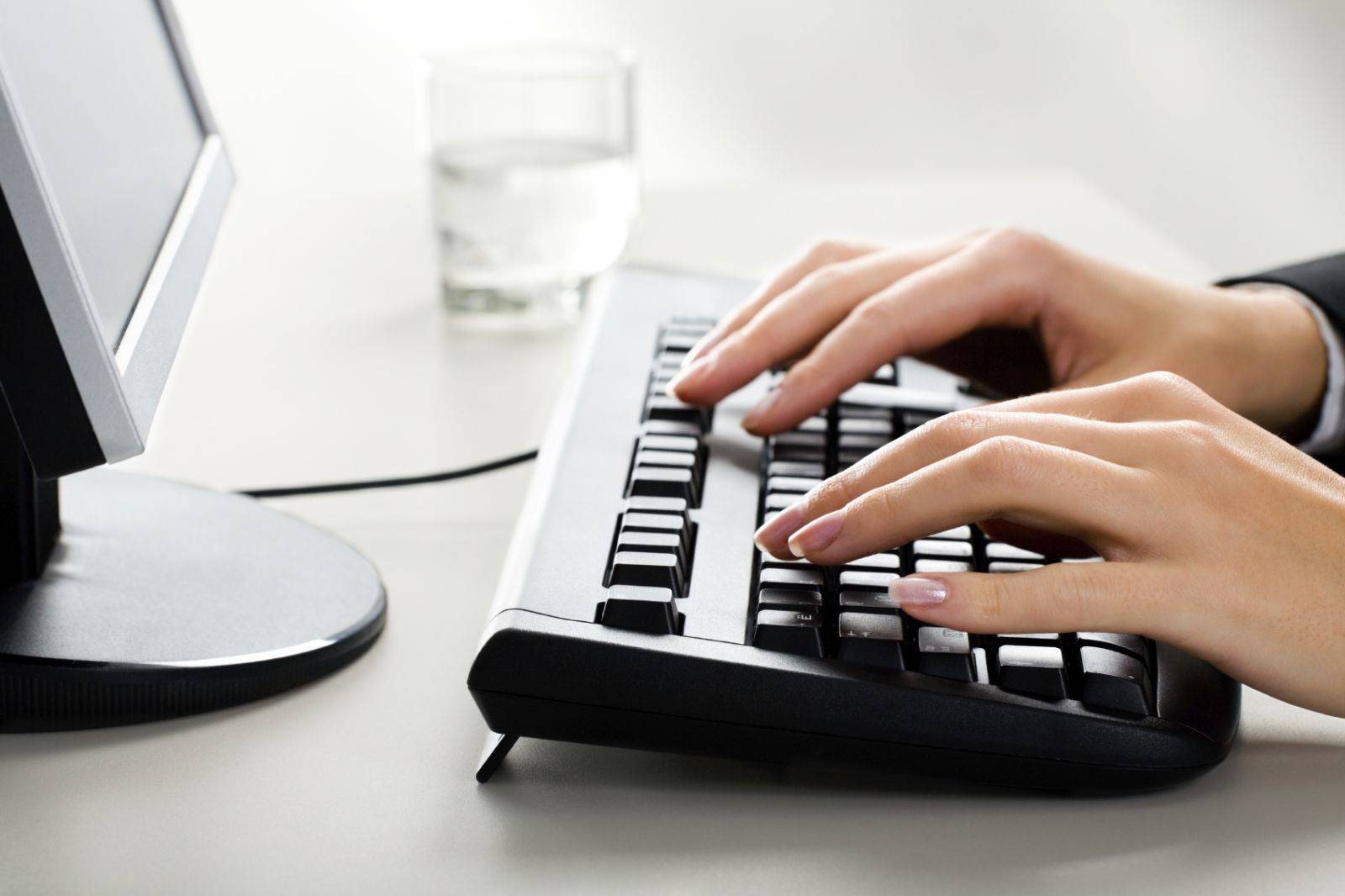
- Правильно расположенные указательный, средний и безымянный пальцы левой руки должны располагаться на кнопках F, D, S соответственно (в русской расскладке А, В, Ы). Указательный, средний и безымянный палец правой руки должны находиться на кнопках J, K, L (в русской раскладке О, Л, Д). Расположив на клавиатуре пальцы описанным выше способом вы почувствуете под указательными пальцами небольшие выпуклые риски. Они предназначены для того, чтобы вы всегда смогли занять правильное положение пальцев на клавиатуре, не глядя на нее.
- Опираясь на положение обозначенных выпуклыми полосками, или точками, клавиш F и J (им будут соответствовать русские А и О) в процессе практики ваши пальцы выработают также чувство и других клавиш. Вы уже на механическом уровне подсознательно будете нажимать нужные клавиши не глядя на них, опираясь на положение ключевых клавиш.

Существует большой выбор компьютерных программ, обучающих технике скоростной печати. Вот некоторые из представителей данных программ: Typing Reflex, VerseQ, Stamina и некоторые другие. Так как процесс обучение быстрой печати займет у вас продолжительное время и будет довольно скучным и монотонным, вы должны выбрать максимально удобную и комфортную в обучении именно для вас программу.
Широкую известность и распространение получил клавиатурный тренажер СОЛО, разработчика В.В. Шахиджаняна. Курс «СОЛО на клавиатуре» отличается высокой эффективностью и ориентирован на только начинающий овладение техникой скоростной печати пользователей. Перед началам занятий вам будет предложено ознакомиться с вводным курсом, в котором расскажут о правильном положении пальцев и их движениях в процессе печати. Многим людям в данной программе не нравится излишняя строгость в обучении. Пока вы не выполните правильным образом текущее задание, вы не сможете перейти к следующему. Кому данный подход не нравиться, могут обратить внимание на другие программы, которые упоминались выше.
Очень надеемся на то, что данная статья помогла вам сориентироваться в информации и найти ответ на вопрос как научиться быстро печатать на клавиатуре? Ну, а то сможете ли вы овладеть скоростной печатью зависит только от вас, наличия у вас свободного времени и терпения для обучения и прежде всего от вашего желания и настойчивости.
- Запоминайте расположения клавиш с буквами, особенно это касается тех, кто только начинает осваивать компьютер. Разглядывая по 10-20 секунд каждый ряд клавиатуры, отодвиньте ее в сторону, так, чтобы не видеть совсем, и напишите на бумаге буквы. Выучив каждый ряд, вы легко выполните и дальнейшие шаги.
- Вашими точками опоры должны стать клавиши среднего ряда с русскими буквами А и О. Обратите внимание на то, что внизу этих клавиш есть выпуклые «риски» для нащупывания их подушечками пальцев. Поставив указательные пальцы каждой руки на эти клавиши (левой – на А, правой – на О), без нажима расположите каждый палец на последующую от опорных клавишу среднего ряда по порядку: средний левой руки – на В, безымянный – на Ы, мизинец – на Ф; средний правой руки – на Л, безымянный – на Д, безымянный – на Ж.
- Найдите в сети цветное изображение клавиатуры для обучения быстрой печати, наиболее комфортно воспринимаемое вами. Вы увидите, что вверху и внизу от кнопок, на которые вы ставили определенные пальцы, расположены клавиши других рядов. Они окрашены по цвету пальцев: для указательного, для среднего, для безымянного и мизинца. Распределение клавиш не равномерное, а в соответствии с частотой употребления тех или иных букв, но разобраться и запомнить его можно и нужно.
- Клавишу «пробел» нажимают ребром большого пальца.
- Для наработки практики и лучшего закрепления навыка слепой печати стоит воспользоваться услугами специальных серверов, бесплатных или с чисто символическими расценками. Это могут быть: «Соло на клавиатуре» (можно скачать, можно пользоваться в режиме онлайн); «Клавагонки»; «Все 10»; «Стамина» и другие. Любую «обучалку» легко найти в поисковике.

- Если вы переучиваетесь, а не осваиваете, вам будет сложнее. Начать, возможно, придется с медленного отвыкания от сложившихся привычек. Действуйте внимательно и медленно, если за программами вам будет не угнаться, просто учитесь набирать текст, нажимая клавиши «нужными пальцами» с вашим индивидуальным темпом. Скорость увеличится с опытом. Но если вы начали осваивать данную технику, необходимо набирать хотя бы 6-8 тысяч символов в день, чтобы закрепить навык. При этом старайтесь не заменять пальцы. Поначалу придется исправлять опечатки, но при старании очень скоро это пройдет.
- Если вы начали осваивать клавиатуру, грамотно ее используя для набора текстов, освойте еще один навык – использование «горячих клавиш». Их список легко найти и выучить.
Успехов и скорейшего обучения!
Всем привет, мои дорогие! Буквально вчера я осознала такую вещь, что многие из моих читателей очень плохо разбираются в компьютерах. То есть я тут рассказываю о том, как зарабатывать при помощи интернета, о каких-то крутых сервисах для экономии в путешествиях, но это все как об стенку горох, потому что компьютеры это темный лес для некоторых моих гостей.
Так вот сегодня я решила исправить это упущение и начать с очень подробного рассказа о том, как печатать текст на компьютере. Итак...
В этой статье:
1. Программа для работы с текстом
Для создания текстового электронного документа существуют специальные программы. Именно они позволяют напечатать текст, то есть создать макет документа в электронном виде, который потом можно распечатать на компьютере или скинуть на флешку.
Таких программ существует огромное количество, но есть всего несколько самых популярных.
1
— Microsoft Office Word
2
— WordPad
3
- Writer (редко используется, нужно устанавливать отдельно).
2. Как найти нужную программу на компьютере
Я по своим родным знаю, что самое сложное для новичка на первом этапе — это найти и открыть эти программы.
Чтобы справиться с этой задачей, вы должны представлять, как выглядят значки программ. Чаще всего это значок документа с буквой W , или как в последнем случае — с буквой А (так обозначается программа WordPad):
Посмотрите внимательно на рабочий стол и панель инструментов внизу, программы могут быть вынесены на видное место, как на моем рабочем столе (кстати, вот он, не пугайтесь):

Если вы ничего такого не нашли, тогда попробуйте второй способ:
1 — запустите панель Пуск или просто нажмите на круглый значок в левом нижнем углу, откроется меню.
В нем вам нужно найти поле для поиска файлов, у меня оно называется Найти программы и файлы :

Именно в это поле введите название программы, которую вы ищете. Например, я ввожу слово Word и получаю программы Microsoft Office Word:

Если я введу слово WordPad, то он найдет для меня и эту программу:

После этого вы просто нажимаете на найденную программу, и перед вами открывается рабочее окно, в котором можно создавать документ: печатать текст, редактировать его и сохранять.
3. Работа с документом и редактирование текста
Итак, перед вами рабочая область, так называемый чистый лист. Именно здесь вы можете печатать текст, редактировать его как вашей душе угодно.

Обычно новички при виде этого листа и огромного количества кнопочек, теряются и не знают, за что взяться. Больше всего вызывает взрыв мозга клавиатура: не понятно, куда и что нажимать.
Так вот, пугаться этого не нужно, у вас обязательно получится разобраться. Для этого просто посмотрите вот это содержательное видео, в нем все очень просто и подробно объясняются основные возможности программы.
Обязательно посмотрите это содержательное видео от начала и до конца, не забывая при этом повторять все действия за ведущим. Так вы сделаете гигантский шаг в изучении текстовых редакторов.
Потом вам останется только тренироваться, и затем вы сможете ориентироваться буквально в любых текстовых программах, так как все они устроены примерно одинаково.
4. Как сохранить текст
После того, как вы создали свой документ, вы можете его сохранить. Для этого найдите в левом верхнем углу кнопку, которая вызывает меню, и в этом меню выберите Сохранить как и любой подходящий формат, например Документ Word :

Появится окно, в котором можно выбрать:
- куда сохранить файл (я обычно выбираю Рабочий стол,
- как назвать файл (вводите любое подходящее название),
- и формат файла (я его не меняю, оставляю по умолчанию).

Готово! Теперь этот файл появится на рабочем столе вашего компьютера.

Вот с этим документом вы можете делать все что угодно. Например, скинуть на флешку, отправить по электронной почте, открыть для дальнейшего редактирования или удалить.
К слову, если вы работаете над большим документом, я рекомендую вам делать промежуточные сохранения. И чем чаще, тем лучше.
5. Как скинуть текстовый файл на флешку
Все очень просто.
1. Вставьте флешку в компьютер.
2. На рабочем столе найдите и откройте Мой компьютер (или просто Компьютер ).
3. В открывшемся окне должен появиться Съемный диск , нажмите на него 2 раза:

Нам откроется пустое окно, которое мы пока оставим:

4. Теперь найдите наш текстовый файл, мы его с вами сохранили в предыдущем пункте на рабочем столе. Нажмите на него ПРАВОЙ кнопкой мыши, и в появившемся меню выберите Копировать :

5. Теперь снова вернитесь к съемному диску, который мы только что открыли в пункте 3, нажмите на свободное поле ПРАВОЙ кнопкой мыши и выберите Вставить:

Документ скопируется и появится в этом поле:

Все, теперь флешку можно извлекать из компьютера.
6. Как распечатать документ на принтере
Допустим, у вас имеется принтер, он уже подключен к вашему компьютеру и настроен должным образом. О подключении принтера и настройках я сейчас говорить не буду, так как это тема для отдельной статьи.
Но если у вас уже все настроено, распечатать документ можно буквально в 2 клика. Но для начала убедитесь, что принтер включен и в нем есть необходимое количество бумаги.
1. Откройте документ, который хотите распечатать:

2 . Найдите и откройте в левом верхнем углу меню и выберите в нем Печать, а затем еще раз Печать :

Вам откроется окно с кучей настроек, но не стоит их пугаться, все они достаточно простые.
Тут вы можете выбрать принтер, если у вас их несколько, количество копий документа, формат листа, цвет печати и прочее.
Но если вам не нужно каких-то специфических настроек, можете оставить все по умолчанию и просто нажать Ок.

Принтер начнет печать, и вы получите документ. Кстати, таким образом можно распечатывать не только текстовый документ, но и другие файлы, схема будет той же.
7. Стать с компьютером на «ТЫ» и улучшить жизнь
Не иметь общего языка с компьютером сегодня — это большая проблема. Если еще 5 лет назад было простительно не уметь работать с техникой, то сегодня это выливается в огромное препятствие для каждого новичка. Все потому, что практически любая профессия сегодня тем или иным образом соприкасается с компьютером.
Когда я работала на крупном военном предприятии, нам установили новую версию конструкторской программы. Для меня это не вызвало никаких проблем, просто новая оболочка.
Это можно сравнить с обновленной упаковкой любимых конфет: покупать их меньше я не перестала, а просто смогла быстро приспособиться к новой обертке.
Но для многих сотрудников это было буквально катастрофой, так сильно они зависели от интерфейса программы, и так отчаянно сопротивлялся их мозг всему новому. В результате для них даже было проведено обучение работе в новом интерфейсе.
Сегодня не самые лучшие времена для российских компаний, и мне даже не нужно гадать, кто первым попадет под сокращение...
И совсем противоположный пример тоже из реальной жизни.
Инженер имеет опыт работы более 40 лет, постоянно развивается и осваивает не только компьютер, но и все современные инженерные программы. Такого специалиста не хотят отпускать, он нужен, востребован и говорит с молодыми подчиненными на одном языке.
Это лишь один пример. А теперь подумайте, сколько возможностей открывает умение пользоваться компьютером для заработка удаленно через интернет. Даже научившись пользоваться текстовым редактором, вы можете писать .
Быть с компьютером «на ты» сегодня уже необходимость. Неважно, где вы будете учиться, сегодня в интернете есть огромное количество полезных материалов, курсов, школ.
На этом я буду заканчивать. Надеюсь, что статья оказалась для вас полезной, помогла вам разобраться с основными моментами. Двигайтесь вперед, совершенствуйтесь, будьте лучше. А у меня на сегодня все, спасибо за внимание и пока!

Буквально несколько лет назад компьютеры начали массово появляться в каждом доме. А сегодня пользователи ищут всевозможные . Чтобы узнать подробнее о методе слепой печати, читайте это статью.
Быстрая печать на клавиатуре имеет массу преимуществ, среди которых экономия времени, ритмичный набор текста (что значительно уменьшит физическую усталость кистей рук), скорейшее трудоустройство на желаемую должность (которая, конечно, будет тесно связана с работой на компьютере), логическое и полное изложение мысли.
Поэтому пользователи, в попытках научиться быстрой печати, посещают курсы, которые не только отнимают драгоценное время, но и деньги. И как правило, стоимость на подобные курсы довольно высока. Научиться этому ремеслу, при значительной доли желания, можно и в домашних условиях.
Базовые правила быстрой печати на клавиатуре.
1. Залог эффективной работы – правильный инструмент. Отдавайте предпочтение клавиатурам, которые выбирают профессионалы – эргономичные, где буквы разделены на две части под правую и левую руку. Благодаря такой клавиатуре ваши кисти рук будут значительно меньше уставать, а текст на ней набирать гораздо удобнее.

2. Также одним из важнейших аспектов быстрой печати является правильное рабочее место. Правила работы за компьютером наглядно видны на изображении ниже.

3. Когда ребенок приступает к изучению родного языка, он начинает учить алфавит. Так и здесь: прежде чем обучаться быстрой печати, необходимо выучить расположение букв и символов на клавиатуре. Сделать это можно, например, следующим способом: В течение 10-15 секунд смотрите на один буквенный ряд из трех и постарайтесь запомнить расположение букв в данном ряду. По истечении времени возьмите бумагу и ручку и воспроизведите заучиваемый ряд. Повторяйте задание по несколько раз для каждого ряда, пока вы не будете допускать ошибок.
Следом можно переходить к печати алфавита. Начинайте набирать буквы на клавиатуре, начиная с буквы А и заканчивая Я. Вы должны быстро набирать нужную букву, не тратя времени на ее поиск.
4. Сильно влияет на скорость печати количество задействованных пальцев. Если вы задействуете в печати несколько пальцев, то ваши результаты будут значительно ниже, нежели бы вы задействовали все 10 пальцев. Некоторые программы по обучению быстрой печати учат и правильной расстановке пальцев. Первое время будет очень трудно переучиваться, однако, спустя некоторое время вы увидите очевидные результаты.
5. Очень важна регулярность. Быстрой печати невозможно научиться, уделяя занятиям 2-3 дня в неделю. Если вы серьезно настроены на обучение быстрой печати, то старайтесь уделять тренировкам ежедневно хотя бы 20 минут.
Метод слепой печати на клавиатуре.
Как следует из названия, метод заключается в набирании пальцами текста на клавиатуре, но при этом ваши глаза не должны быть устремлены на клавиатуру.
При обучении данному методу ваши руки должны быть расположены на переднем корпусе ноутбука или на подставке под запястья (для эргономичной клавиатуры).
Для работы с данным методом набора необходимо запомнить к какому пальцу относятся какие клавиши.
Всего на клавиатуре является 6 рядов кнопок. Верхний ряд, включающий кнопки f1-f12 используется чрезвычайно редко, т.к. это вспомогательный клавиатурный ряд, поэтому его в технике слепой печати не учитывают.
Следующий клавиатурный ряд содержит цифры, по этому его использование зависит от рода вашей деятельности. Некоторые пользователи вместо верхнего цифрового ряда часто используют вспомогательный цифровой блок, который располагается в правой части клавиатуры, поэтому здесь следует ориентироваться лишь на ваши предпочтения.
И, наконец, третий ряд, с которого и начинается обучение слепой печати. Не существует единого способа расположения пальцев рук на клавиатуре, однако, на изображении ниже изображен наиболее распространенный, который применяется в большинстве программ по обучению быстрой печати.

Запоминать привязки пальцев к определенным кнопкам необходимо следующим образом: сначала следует запомнить буквы указательного пальца левой руки, затем правой. По аналогии постепенно переходите к средним пальцам, безымянным и мизинцам. В тренажерах, приведенных в конце статьи, содержатся специальные словари, содержащие слова для тренировки каждого пальца. Кроме этого, эти тренажеры работают в режиме онлайн, а значит, способны работать
Что же такое «метод слепой печати» и с чем его едят? Это процесс печати текста на компьютере, когда пользователь не переключает взгляд с экрана на буквы клавиатуры.
Такой метод будет полезен не только людям, которые много пишут, но и обычным юзерам, которые, например, пользуются социальными сетями и поисковыми запросами. А это точно про вас, правда?
Какие плюсы
Для первой группы людей метод слепой печати дает существенное преимущество – вы сможете печатать в два-три раза больше, так как не будете тратить время на подсматривание нужных вам букв.
Второй группе не придется беспокоиться о своем здоровье – этот метод прекрасно сохранит от лишней нагрузки ваши глаза. Так как обычно экраны ноутбуков/ПК находятся выше и дальше, нежели клавиатура – глазам постоянно приходится перефокусироваться, и, как следствие, они перегружаются и быстрее устают.
И еще один важный момент абсолютно для всех людей, пользующихся компьютерами – это осанка. Правильное положение тела при работе за компьютером: расправленные плечи, шея слегка откинута назад, спина прямая. Когда мы неправильно печатаем – тело так и норовит согнуться поближе к клавиатуре, сгорбиться и с каждым днем все больше приближается к сколиозу.
Негативный привкус
Минус обучения этому методу в том, что нужно хорошенько приструнить свои нервы. Когда только начинаешь учиться – глаза прямо по своей собственной воле опускаются к клавиатуре, и это жутко раздражает. А еще ошибки. Первое время они будут на каждом шагу.
Но это всего лишь негативный привкус, даже не осадок. А привкус быстро пройдет, когда будут первые результаты. Главное – запаситесь терпением и помните, что и Рим не за один день строился.

Qwerty
В данной статье я расскажу вам о методах слепой печати на клавиатуре qwerty, так как она самая распространенная в мире (99,9%). Но, если вы тот счастливый 0,1%, который избран свыше для печатания на другом типе клавиатуры – не отчаивайтесь. В сети можно найти и другие способы обучения.
Обычно все методы слепой печати на qwerty-клавиатуре сводятся к двум.

Клавиатурные тренажеры
Используя их, очень часто не доходишь до конца «тренировки» по причине нервозности и легкого бешенства от того, что все равно либо делаешь ошибки, либо подсматриваешь. Этот способ хорош для людей со «стальными» нервами. Если вы как раз тот везунчик, то предлагаю взглянуть на несколько проверенных тренажеров.
Все они работают примерно по одному и тому же принципу, так что просто выберите больше всего понравившийся.
- Все 10 – довольно симпатичный и удобный в использовании, бесплатный.
- Клаварог – простой, без лишних наворотов, бесплатный.
- Stamina – позиционирует себя как тренажер для старшего поколения, но на самом деле подойдет и для более молодого, бесплатный.
- «Соло на клавиатуре» – красиво оформлен, хватает юмора, но платный. 600 р. за один язык. Хотя при огромном желании можно найти и в бесплатном варианте (Say-Hi ни в коем случае не агитирует к интернет-пиратству, предложен альтернативный вариант для тех, кому ОЧЕНЬ хочется).
- Виртуоз – по праву считается самым строгим и жестким учителем в обучении слепой печати. Для того, чтобы перейти к следующему заданию, нужно очень хорошо выполнить текущее. Бесплатный, можно найти на просторах интернета.
Заклеивание букв на клавиатуре
Этот метод больше подходит тем, кто уже приучен более-менее к расположению букв на клавиатуре, но по привычке постоянно опускает глаза, чтобы на всякий случай подсмотреть.
Он довольно легкий и простой – заклеиваете буковки клавиатуры непрозрачным клейким материалом (изолента, лейкопластырь и т.д.) и используете свою память на уровне моторики. Проще говоря: расслабьтесь, и ваши руки все сделают за вас. Но, еще раз повторюсь, этот способ для тех, у кого есть хорошие навыки печатания текста на клавиатуре.

One more way
Есть еще один способ, менее популярный. Нужно распечатать и положить рядом с клавиатурой схему, на которой показывается, какой палец за какую зону отвечает.

Плюсы в этом методе: можно подсматривать, не нужно специально заучивать эту схему или другие и тратить время на разные упражнения.
Это работает за счет той же мелкой моторики, памяти, и за счет способности мозга вырабатывать навыки. Если вы действительно будете контролировать движения своих пальцев и придерживаться указанных для них зон на клавиатуре – в течении месяца-двух ежедневного использования данной техники, этот навык закрепится, и вы без проблем будете печатать вслепую.

И, конечно, если вы начинаете чересчур нервничать, чувствуете головную боль и/или рези в глазах – это значит, что организм переутомился. Обязательно сделайте перерыв, а по возможности попытайтесь продолжить на следующий день.
Успехов, дорогие читатели!